
主题
1. APP 首页简介
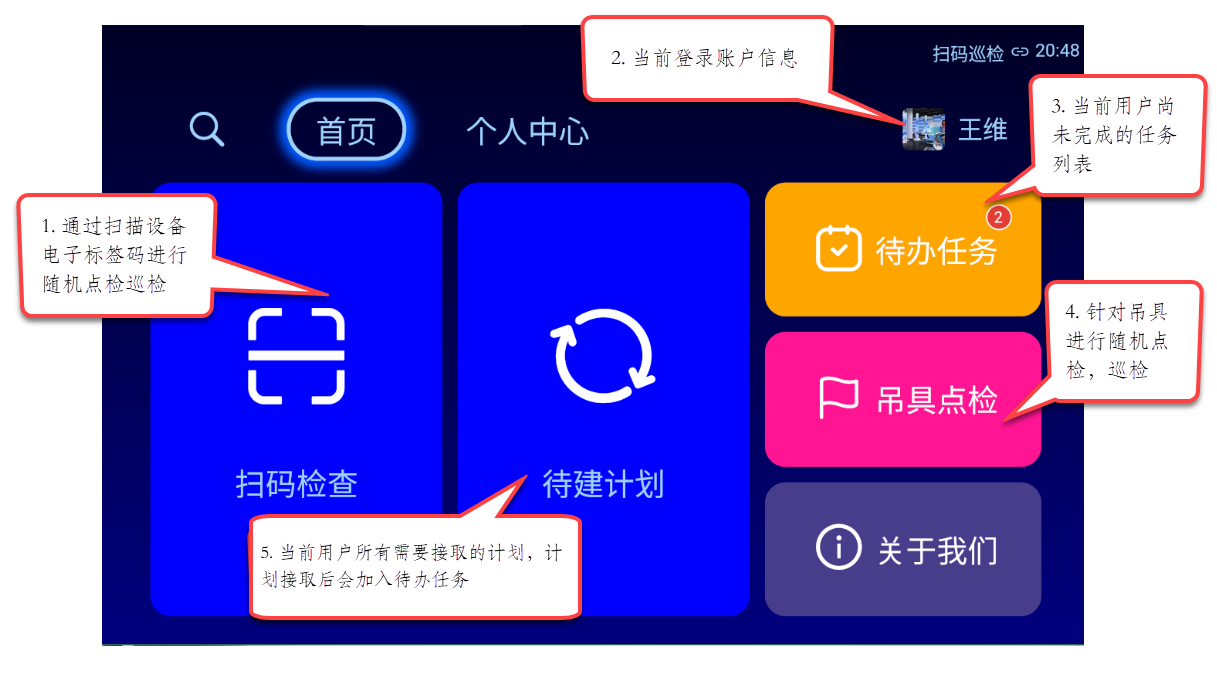
1.1 扫码检查
通过扫描设备的电子标签码,完成设备随机点检与巡检。1.2 待建计划
待建计划用于创建当前登录用户的所有待接取的计划,可以通过此页开启计划详见 待建计划
1.3 待办任务
待办任务用于查看当前登录用户的所有待完成的任务,并且完成任务的检验1.4 吊具点检
针对吊具增加的随机巡检、点检操作。2. 待建计划
2.1 待建计划列表
待建计划列表,展示当前登录用户的所有待接取的计划,详情如下图所示,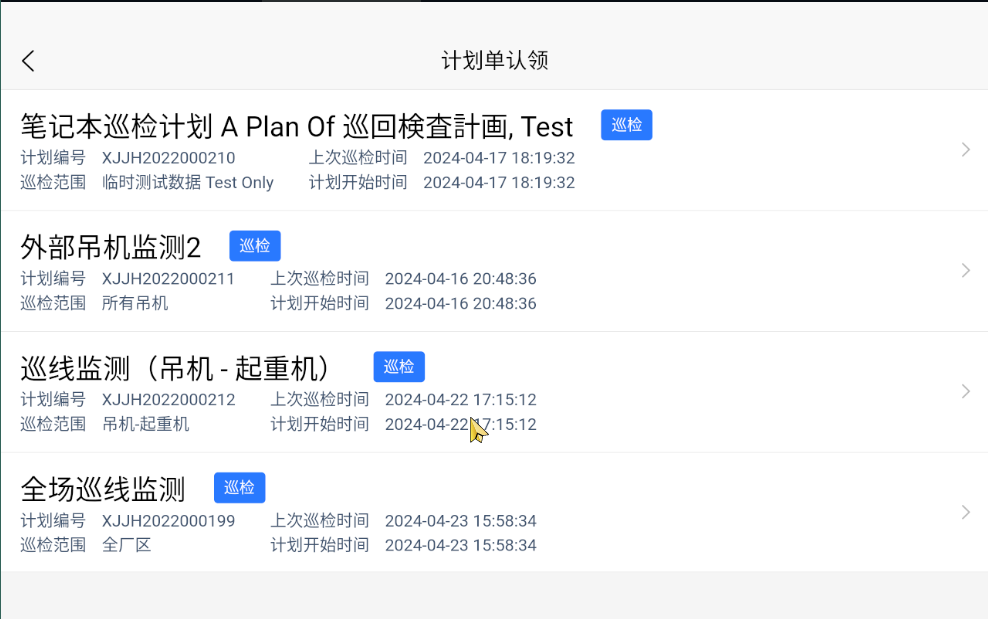
单击待接取计划,弹出计划开启确认对话框,确认开启计划后,进入点检(巡检)任务列表。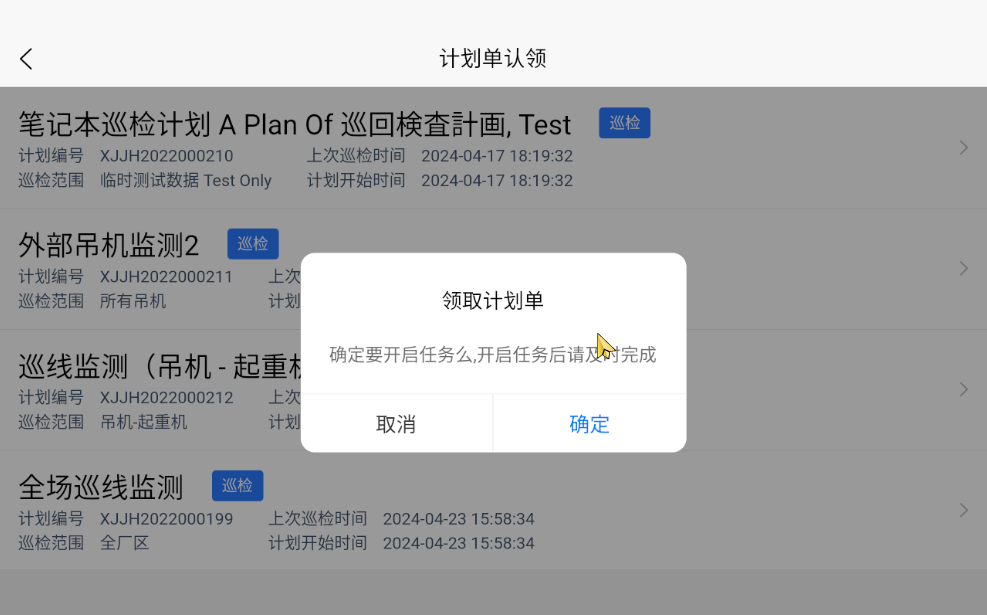
3. 待办任务
3.1 操作步骤
- 进入待办任务列表,如下图所示:
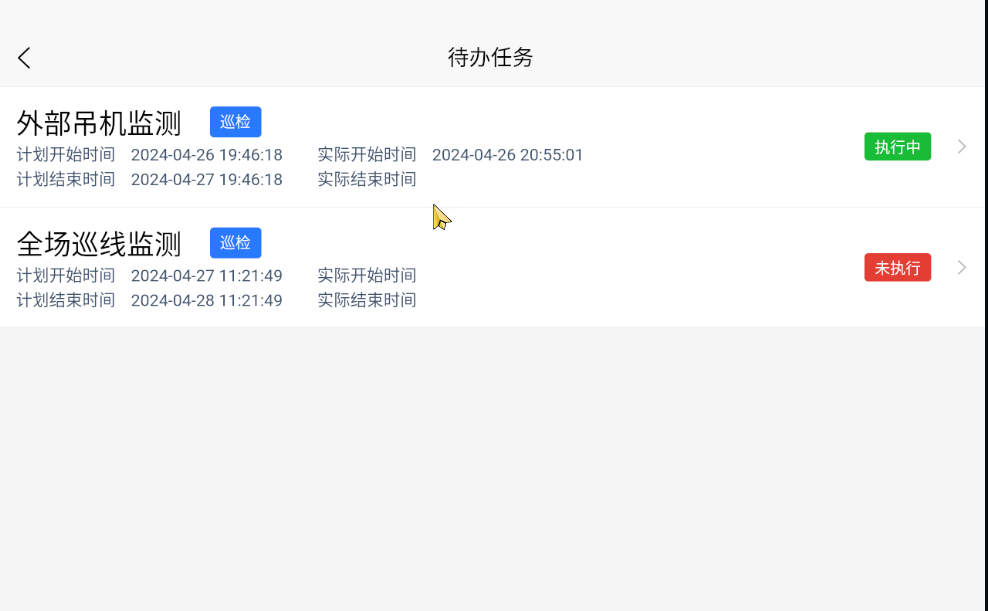
- 单击任务进入任务详情页。
任务详情页,左侧展示点检(巡检)路线, 右侧展示点检(巡检)任务详情,即具体的检验项目,详情如下图所示: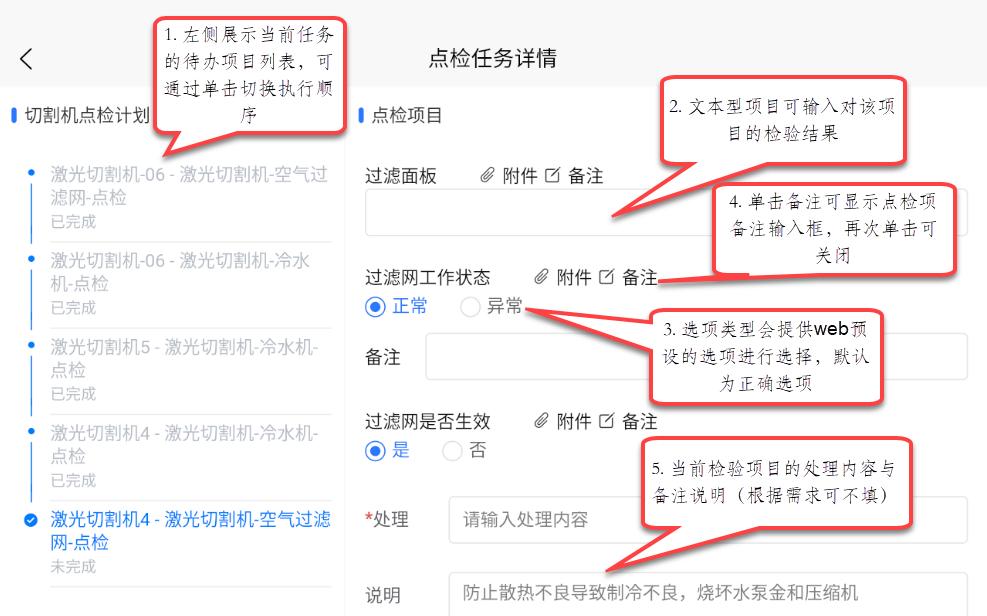
- 输入(文本、数字),选择(选项)检验项目的具体结果,单击右侧备注按钮添加备注
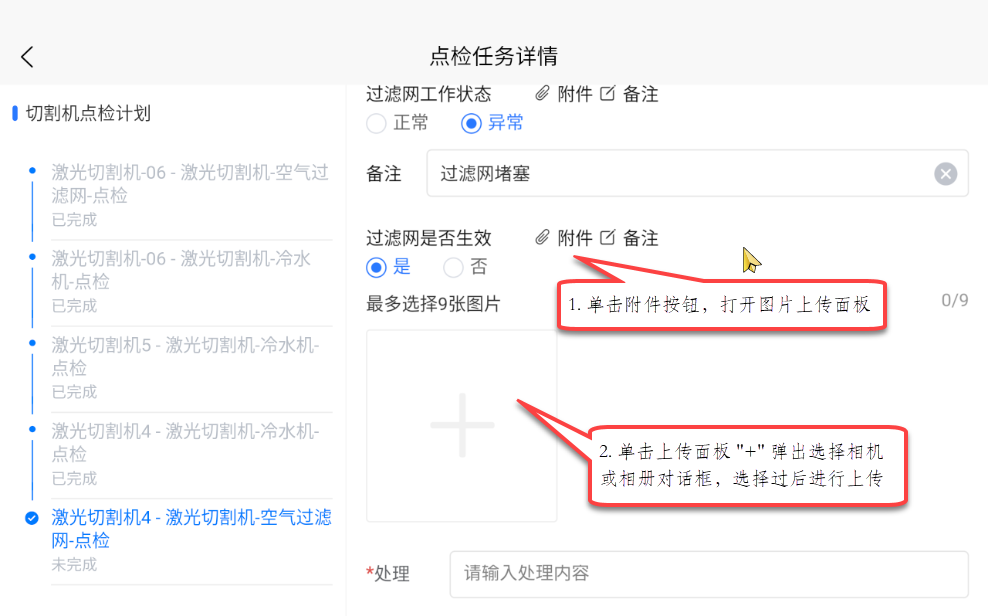
- 单击附件按钮对检验项目添加附件图片,具体操作如下图所示:
- 选择拍照,或者从相册选择图片上传,具体操作如下图所示:
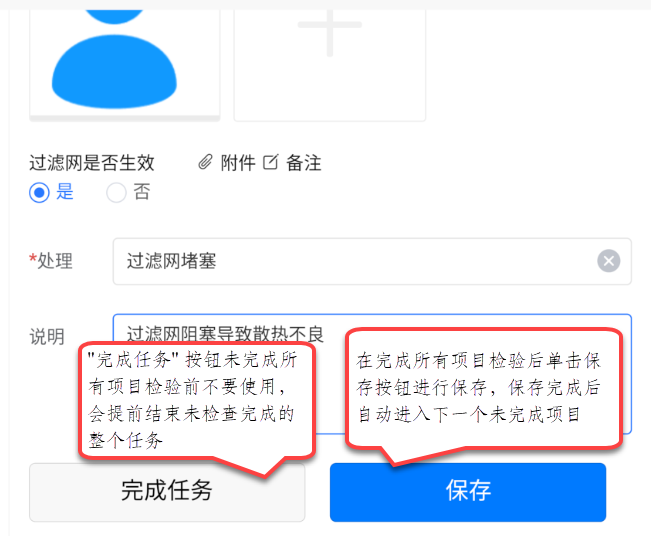
- 如果由于网络原因导致上传失败,请重新尝试上传。
- 输入当前检验项目的处理与备注。
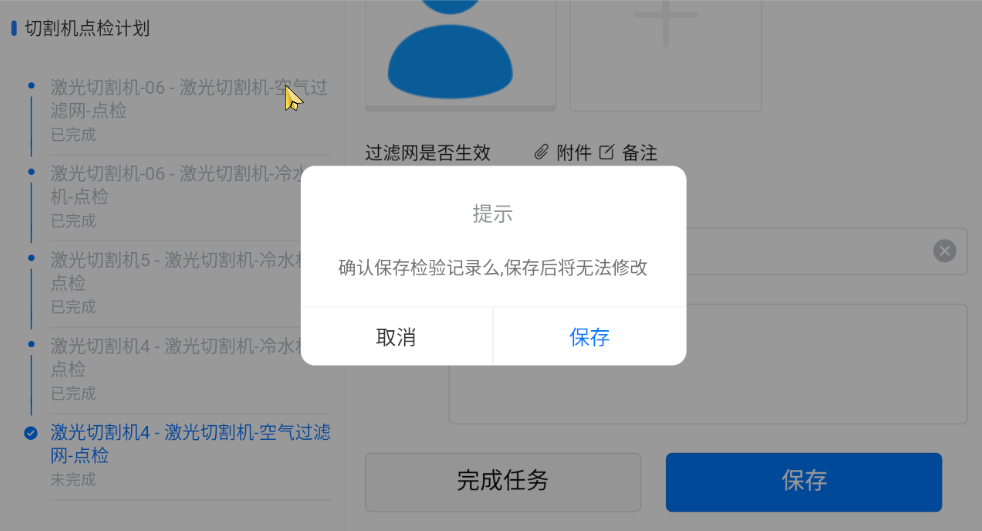
- 在完成所有任务上传后,单击保存按钮完成任务,具体操作如下图所示:
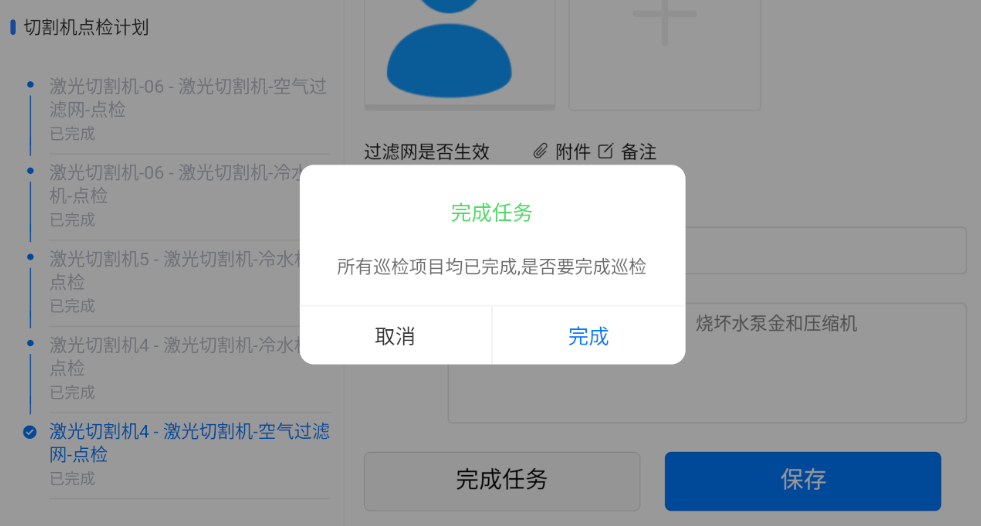
- 完成所有任务后,提示所有项目均已完成,如下图所示:
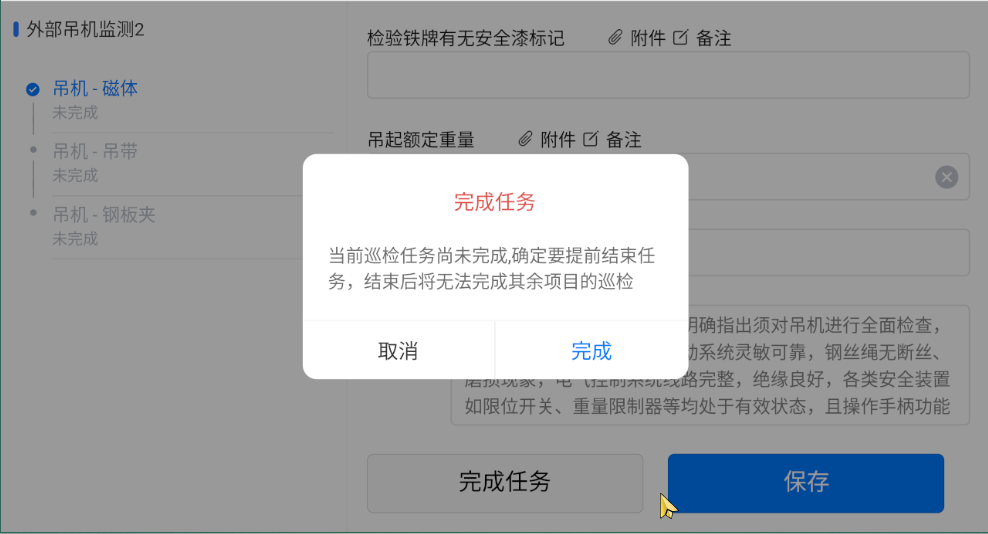
- 完成任务按钮可提前结束任务,如下图所示:
4. 吊具点检
4.1 操作步骤
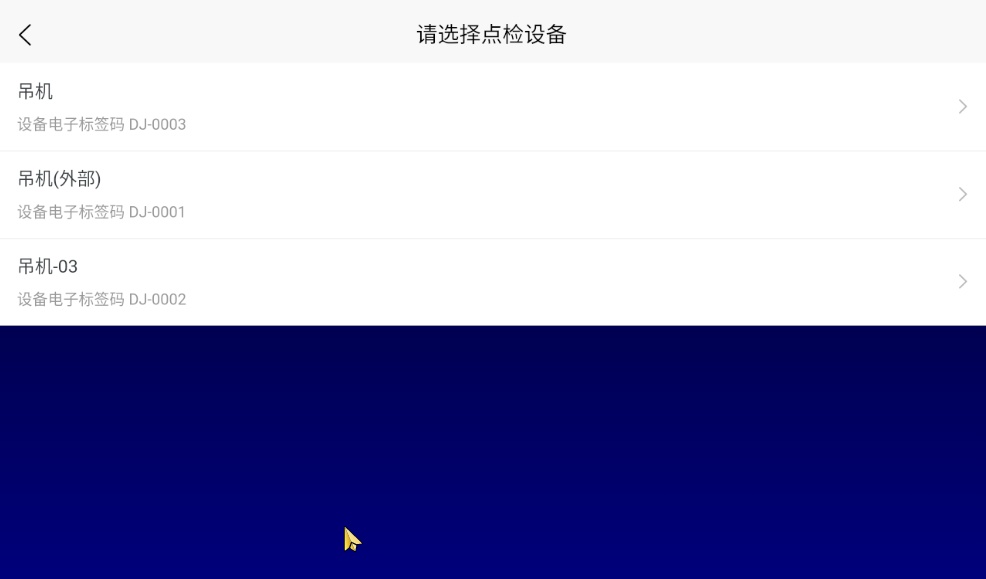
- 进入吊具点检页面,选择点检设备,具体操作如下图所示:
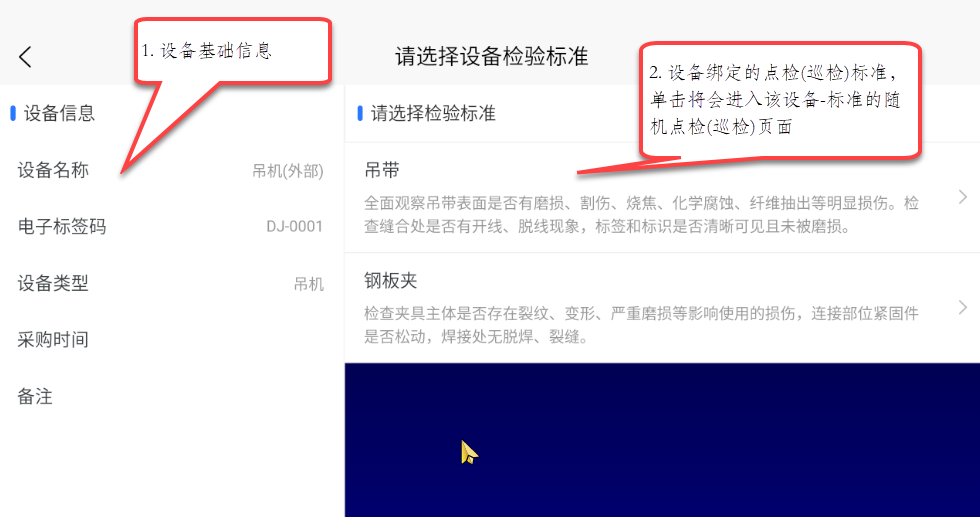
- 选择设备的检验标准,具体操作如下图所示:
- 单击标准,进行设备的随机点检(巡检),进入详情页面,如下图所示:
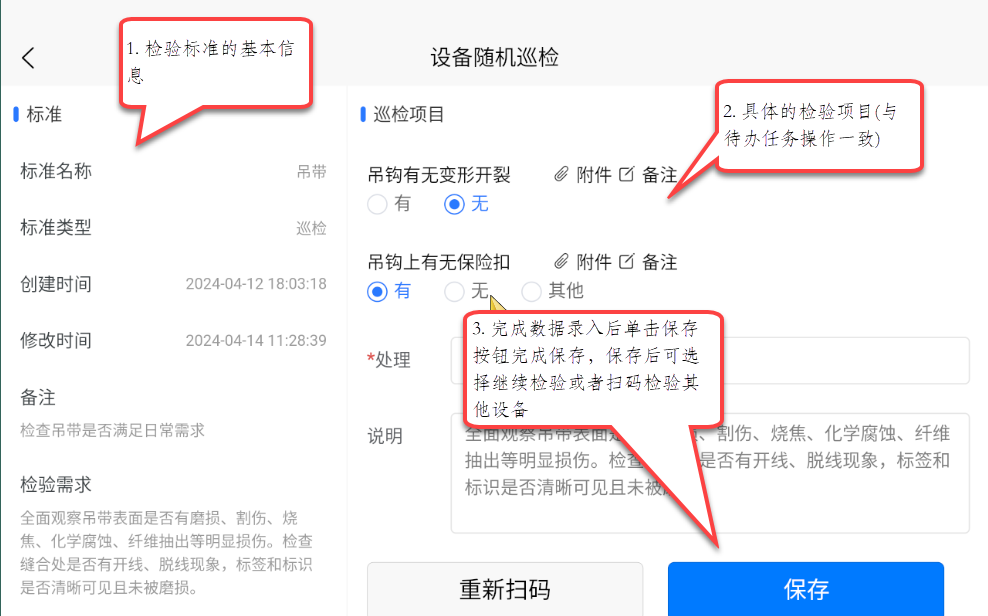
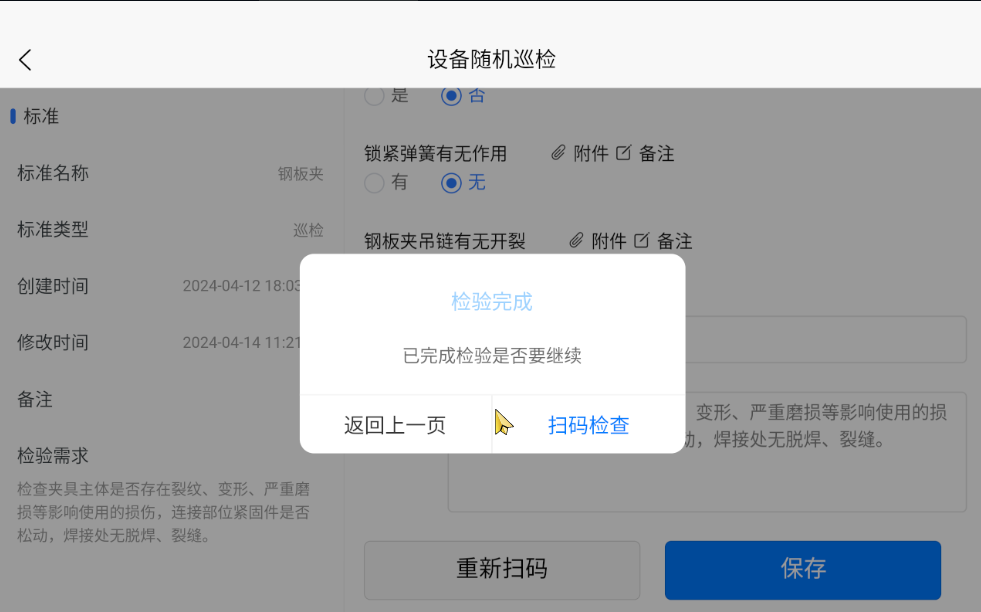
- 保存完成后可继续选择其他标准,或者扫码检验其他设备,详细操作见 待办任务:
5. 扫码检验
5.1 操作步骤
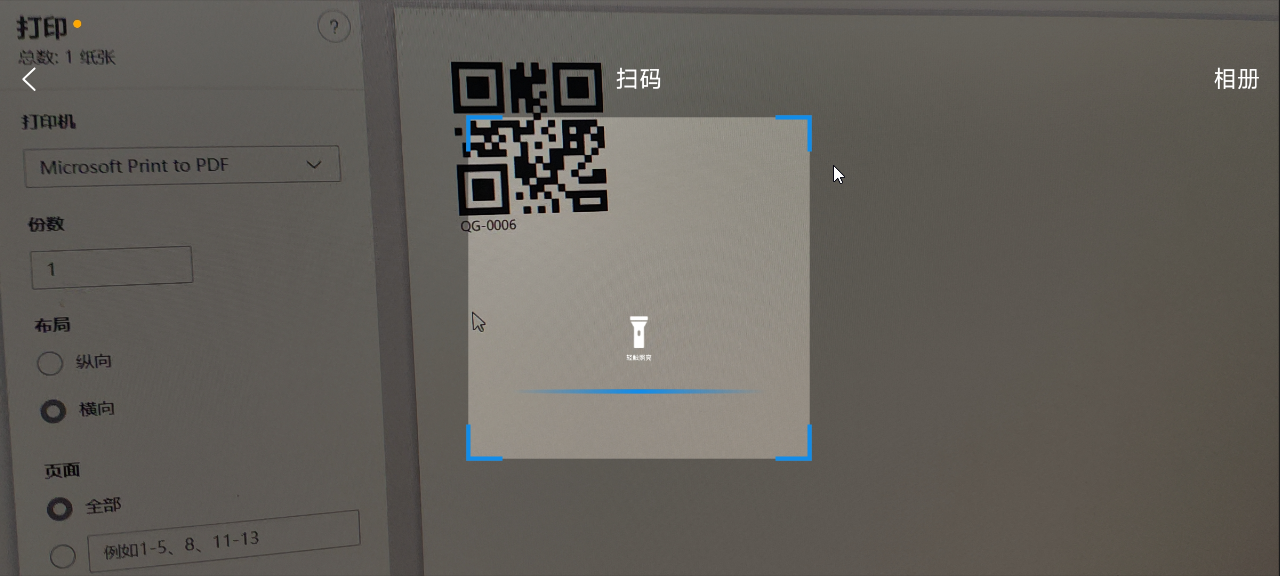
- 单击主页扫码检查按钮,扫描设备电子标签码,如下图所示:
- 扫描成功后,进入设备点检页面,如下图所示:
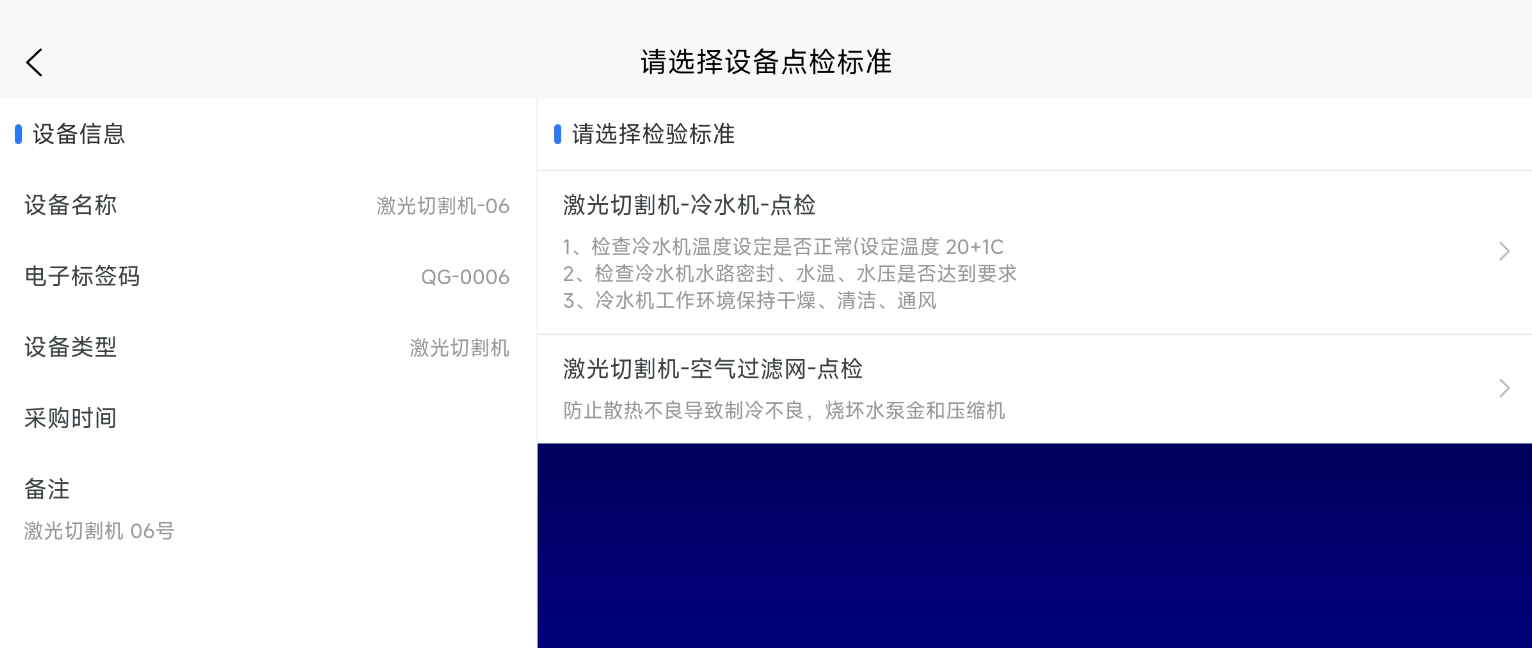
- 选择标准后,进入设备信息录入页面,详细操作如 待办任务
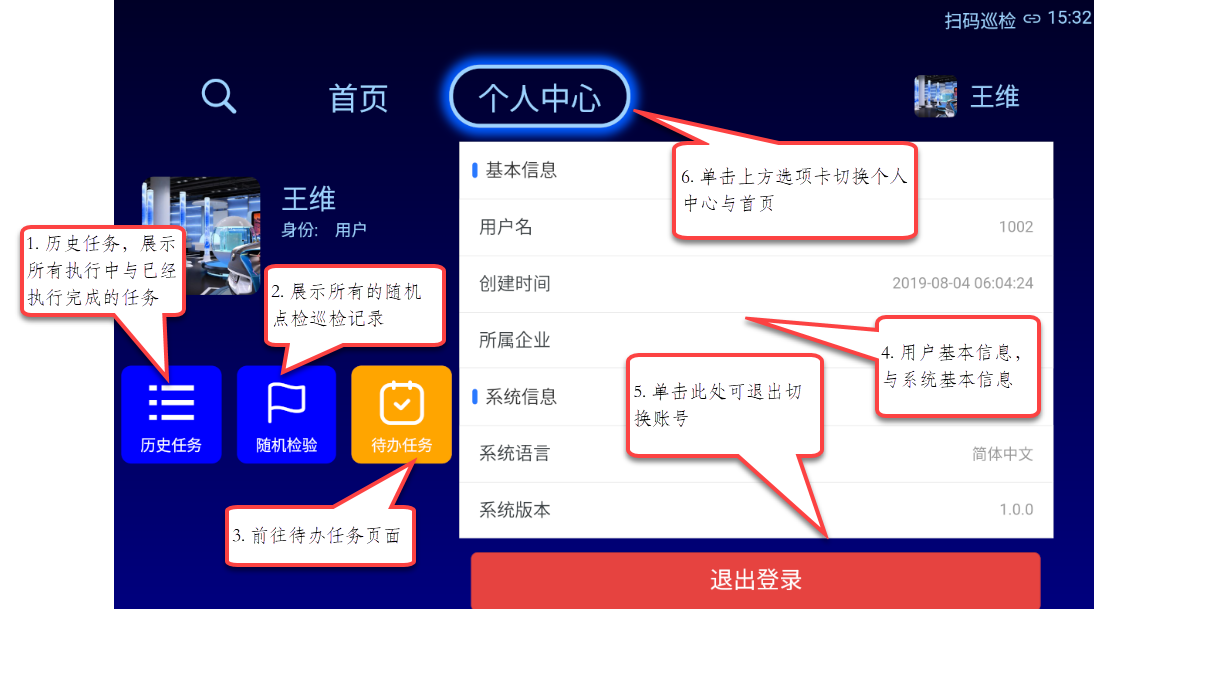
6. 个人中心
- 个人中心页面详情,详细介绍如下图所示:
6.1 历史任务
历史任务列表展示历史任务的基本信息,历史任务列表如下图所示:
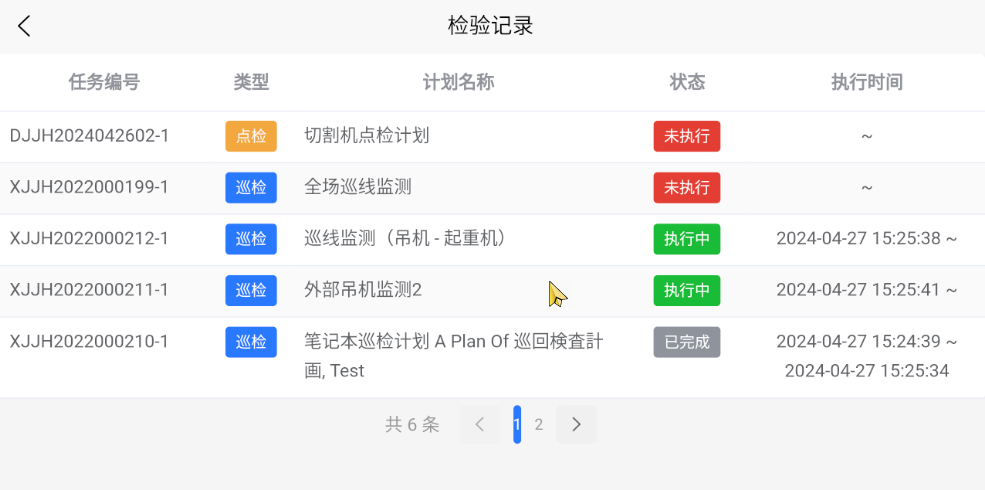
单击列表可进入历史任务详情页:
其中左侧展示位任务的点检(巡检)路线,右侧展示点检(巡检)任务详情,即具体的检验项目,标题颜色位红色代表该项目出现异常,详情如下图所示: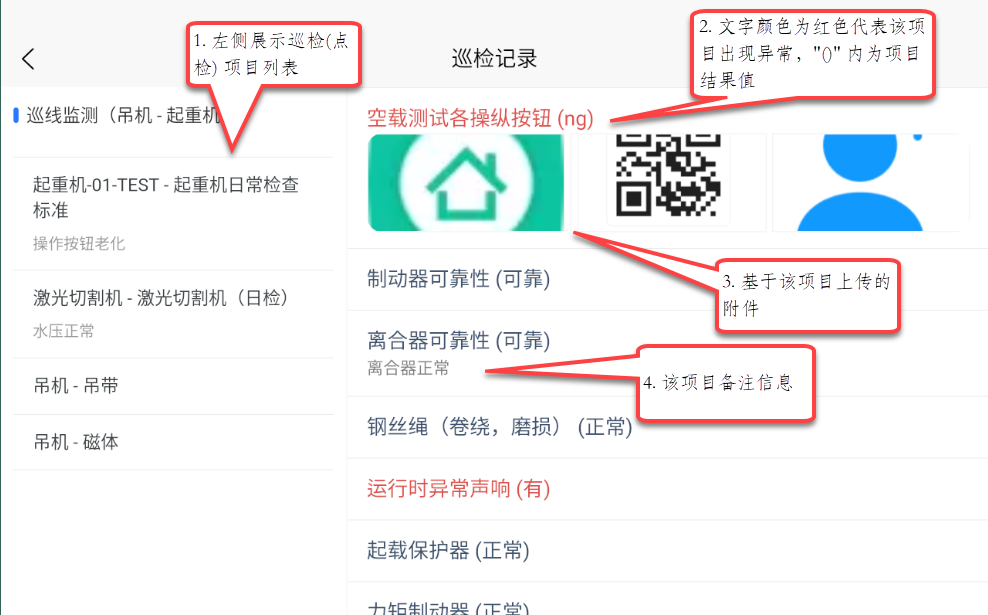
- 单击左侧列表可切换右侧展示项目
6.2 随机检验列表
- 随机检验列表展示随机检验任务的基本信息,随机检验列表如下图所示:
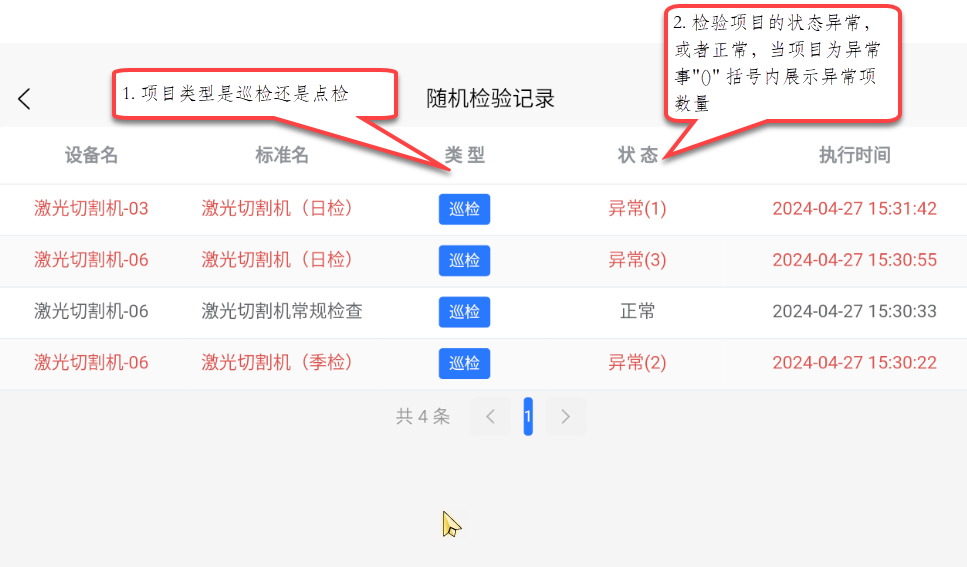
- 单击列表可进入随机检验详情页:
展示随机巡检任务的基本信息,详情如下图所示: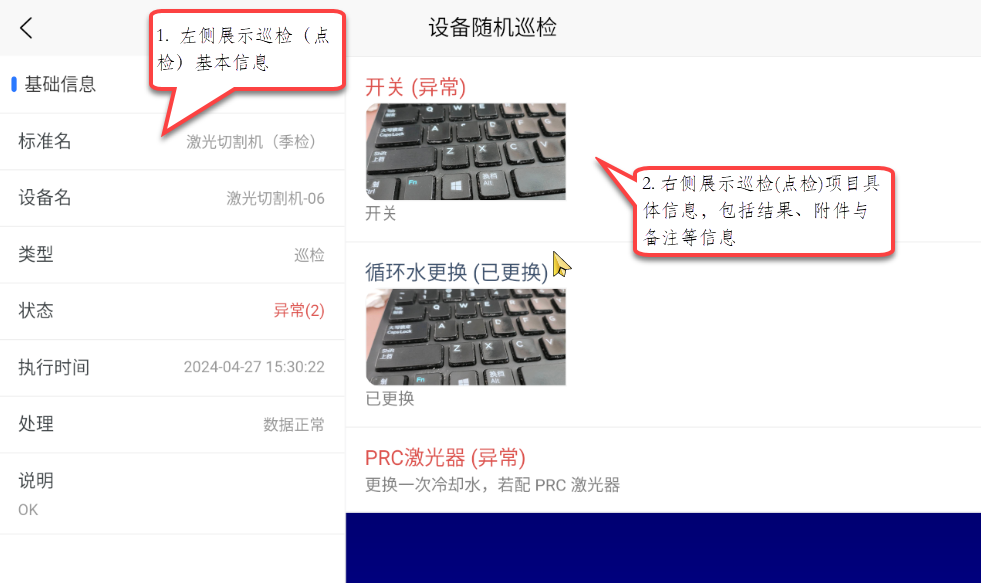
本手册旨在指导用户正确高效地使用巡检系统,建议在操作前仔细阅读,并随时关注系统更新动态。