
主题
设备标签打印操作手册
一、下载安装驱动
打开博思德官网 postek.com.cn。
进入驱动下载页面 驱动下载。
选择合适的驱动器版本,如下图所示,下面以 Windows 11 为例。
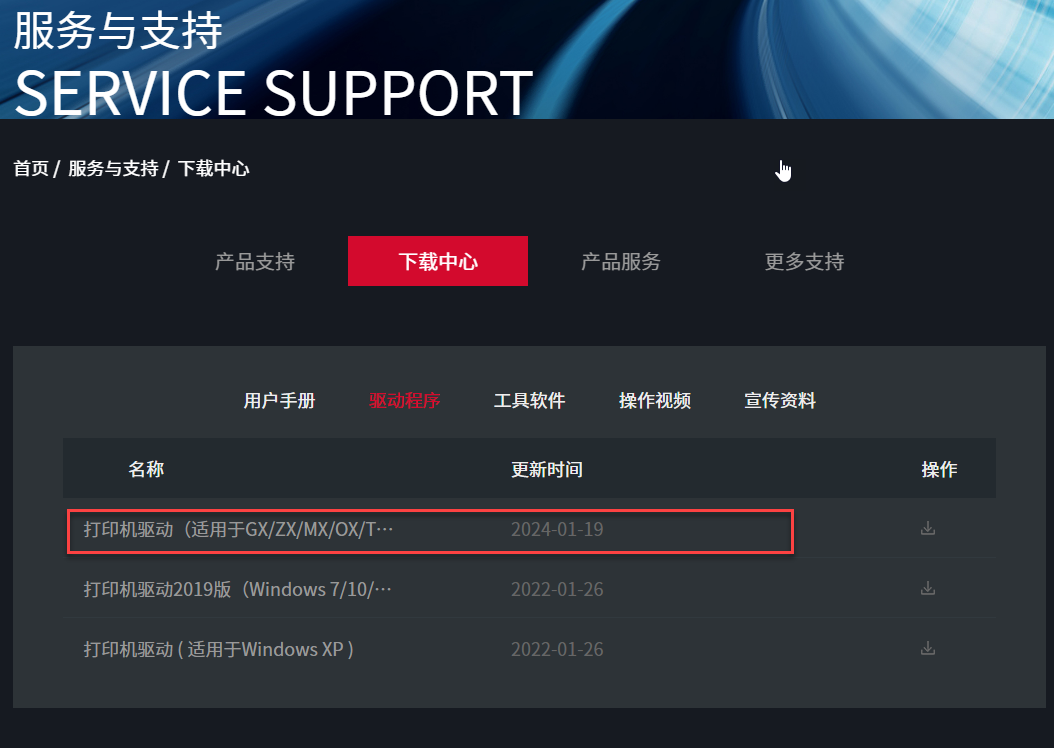
下载驱动后双击驱动程序,进行驱动安装程序安装,如下图所示。
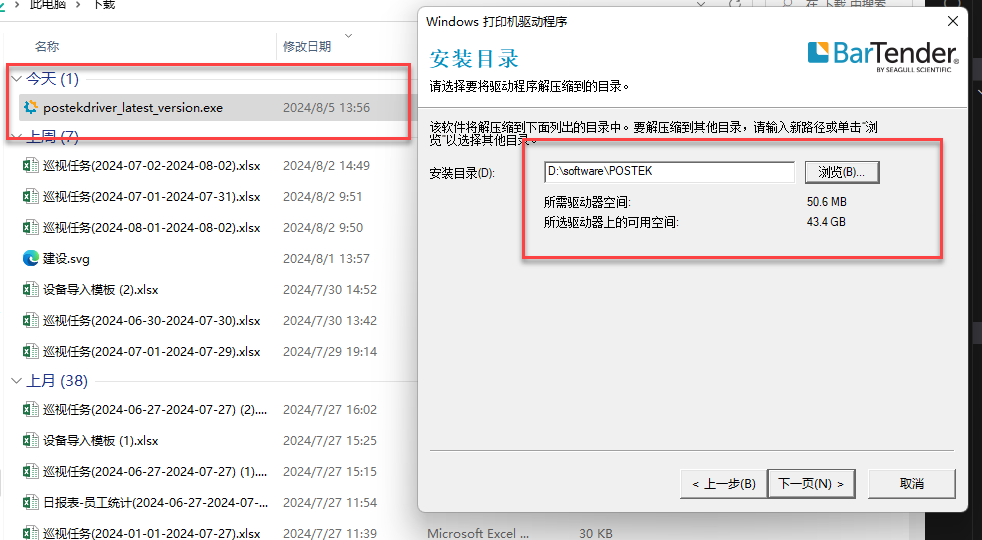
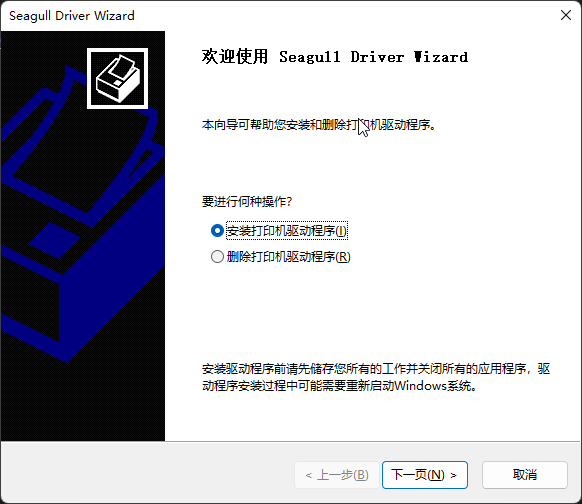
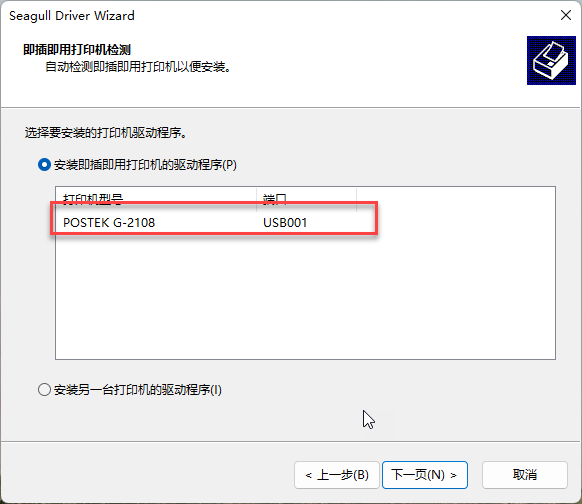
安装打印机驱动,安装打印机驱动前需要完成打印机硬件连接,具体操作如下图所示:
选择具体型号的驱动程序。
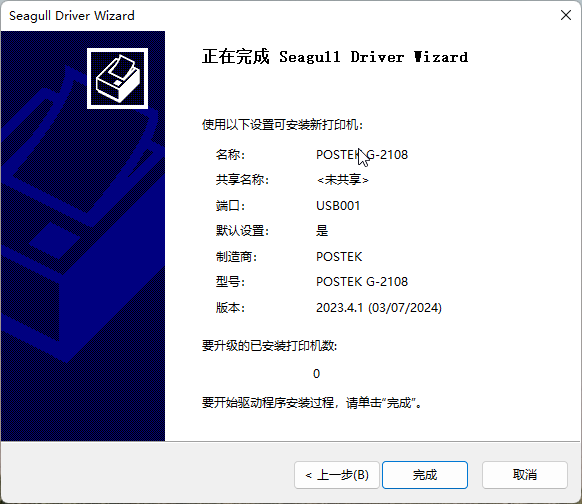
完成驱动安装,具体操作如下图所示,安装完成后关闭驱动安装对话框:
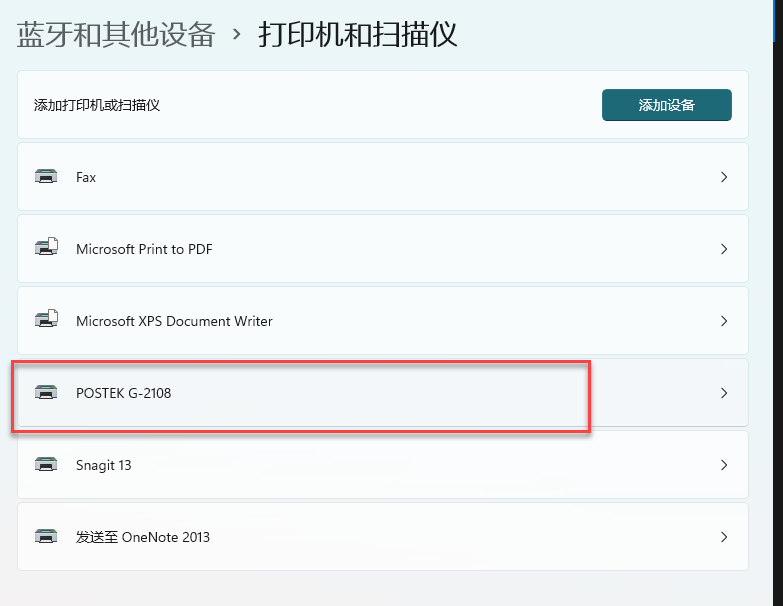
进入打印机设置页面,查看是否成功设置打印机,如下图所示:
二、配置打印机
选择打印机,进入打印机首选项页面,如下图所示:
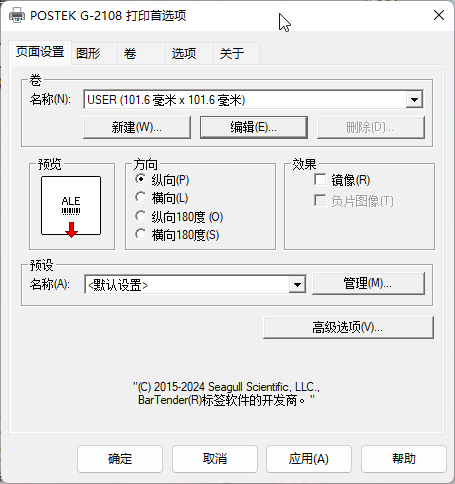
在 页面设置 -> 卷 中选择 USER 打印纸,单击编辑按钮,设置打印纸尺寸,如下图所示:
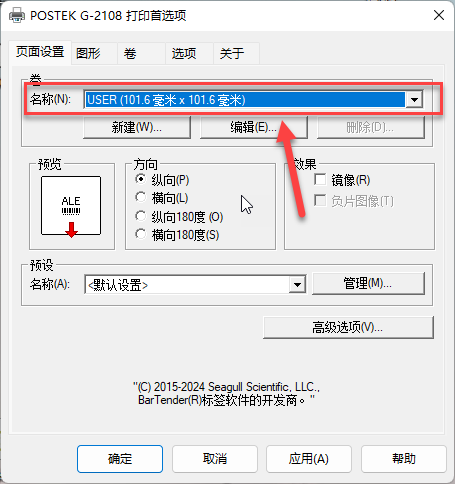
单击编辑后 进入编辑卷页面,设置尺寸 101.6mm * 50.8mm ,纵横尺寸比 1:2 , 如下图所示:
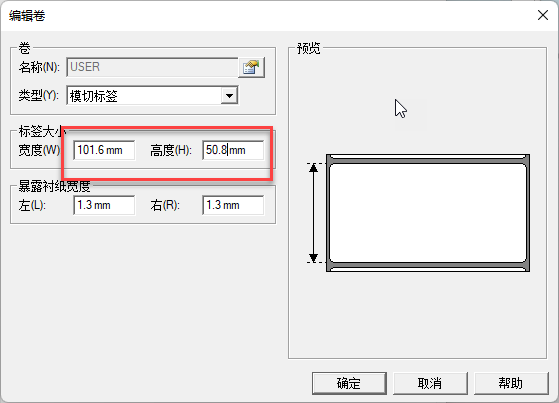
单击确认,完成配置保存,选择高级选项,进入 打印位置->方向调整 选择 默认方向为 0°,如下图所示。
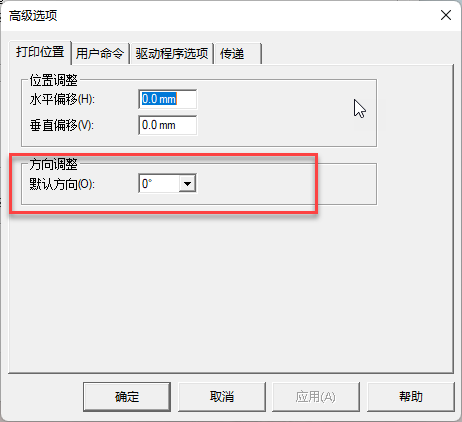
单击应用后设置,打印方向为横向,具体操作如下图所示。
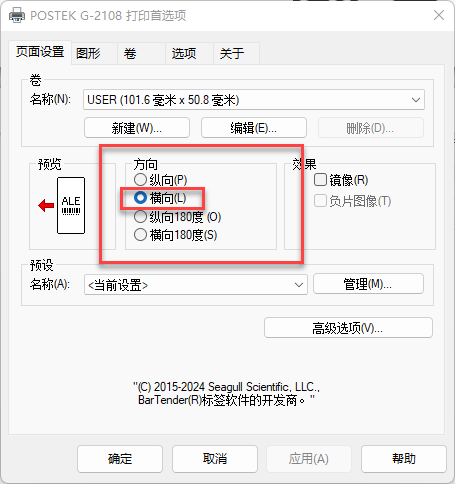
单击应用按钮完成保存。
三、打印标签
进入巡检系统设备管理页面
选择单个设备进行打印测试,单击设备右侧的 打印标签码 按钮,进行标签码打印测试,如下图所示:
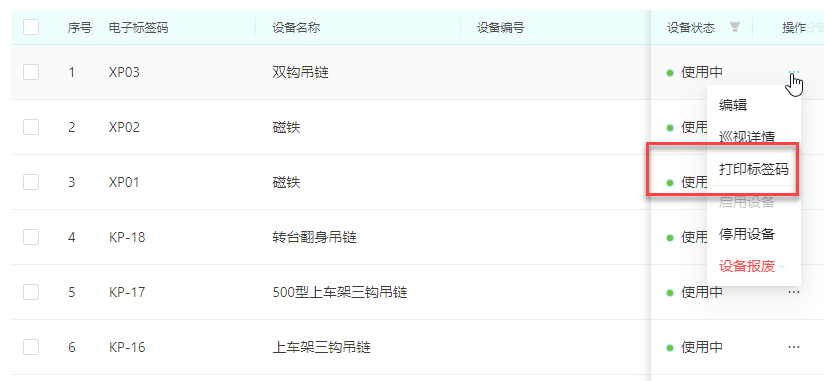
打印成功,打印效果如下图所示:
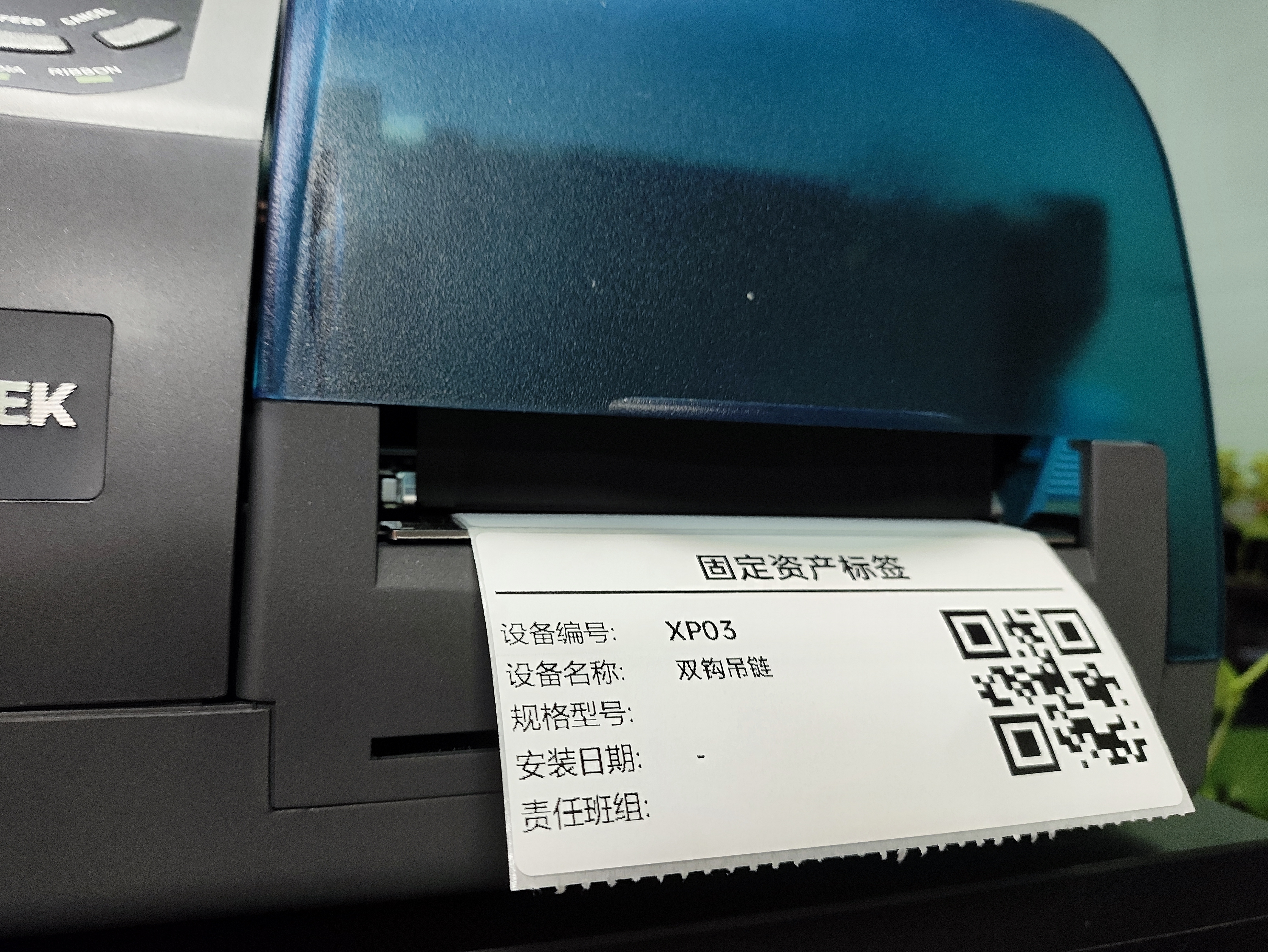
选中多个设备左侧复选框,单击右上角打印标签码按钮,进行设备标签码打印。