
主题
巡检系统操作手册
一、系统概述
- 系统组成:简述巡检系统包括 WEB 后台管理和移动 APP 两个部分的功能定位。
- 系统架构:描述系统数据流、交互方式及其各自在巡检过程中的作用。
二、WEB 端操作指南
1. 设备配置
1.1 设备基础信息配置
对设备基础信息进行管理包括设备名称、电子标签码(扫码所需要的信息)、设备类型、设备描述等。
目录 "配置" -> "设备配置"
1.1.1 添加设备
- 操作步骤
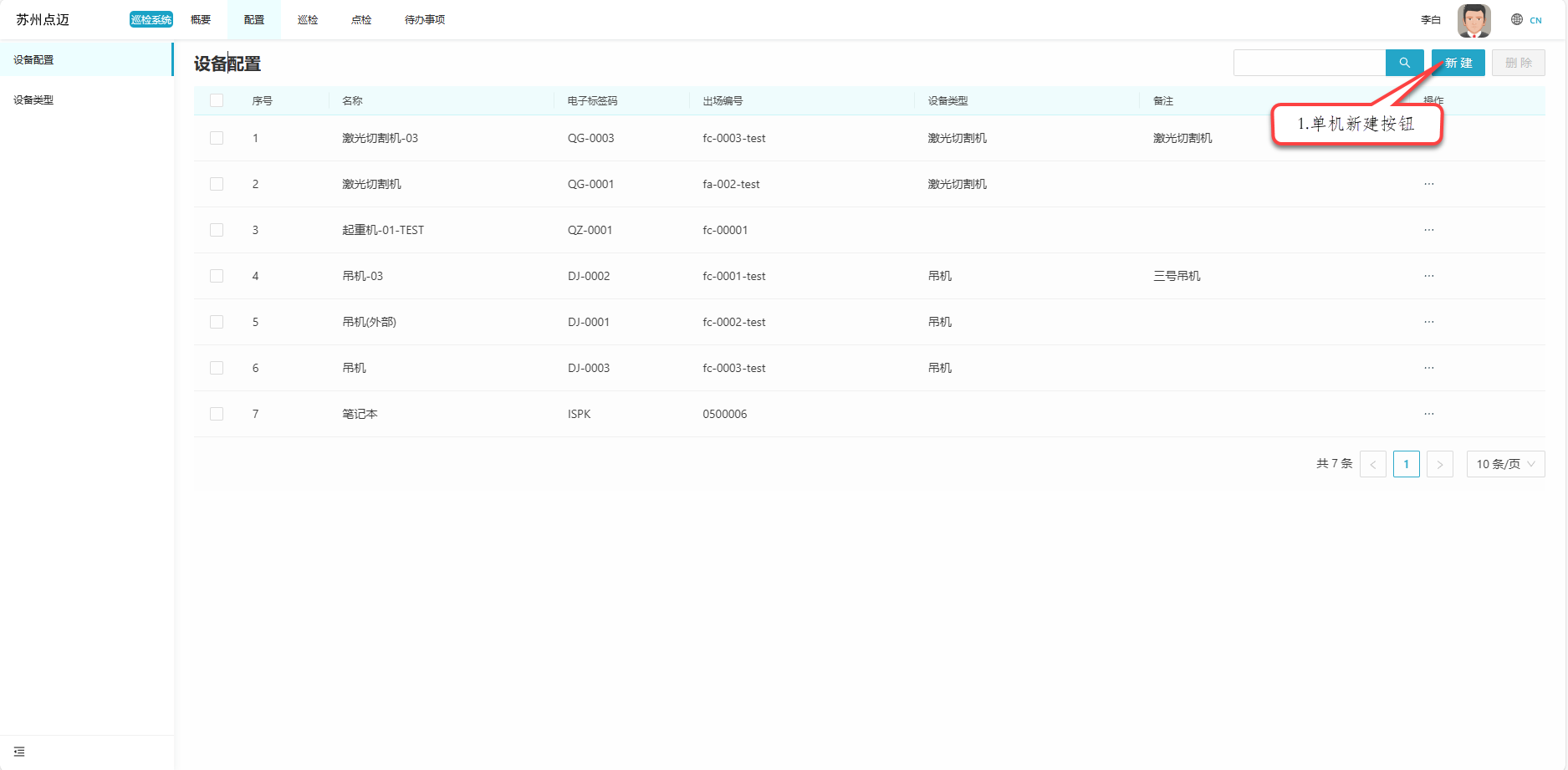
- 进入设备配置页面,点击"添加设备"按钮, 如下图所示
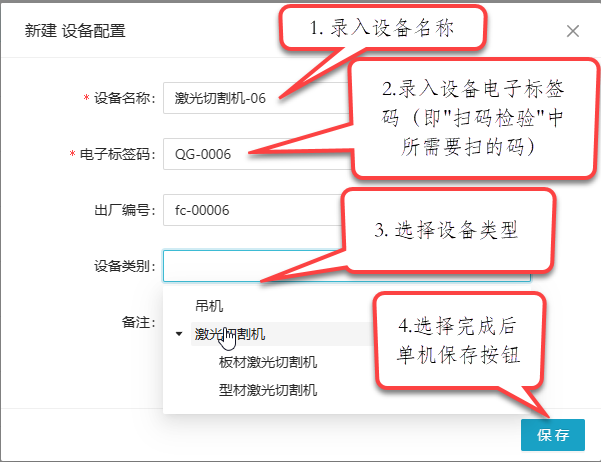
- 填写设备名称、电子标签码、设备类型、设备描述等信息,填写完成后,点击"保存"按钮,具体操作如下图所示:
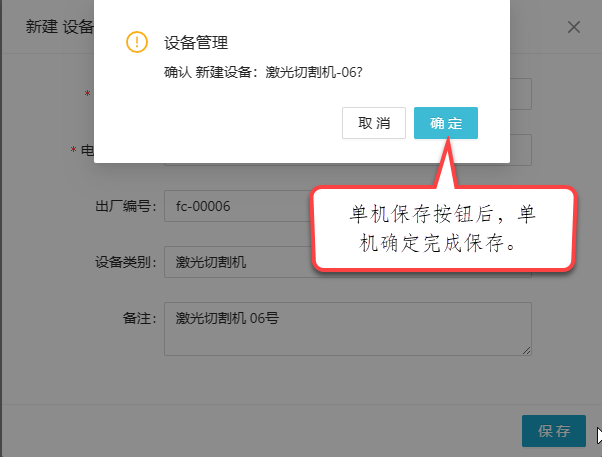
- 在弹出的确认对话框中单机确定按钮,完成创建
1.1.2 修改设备
修改设备操作与新建步骤一致 详见 添加设备
1.1.3 打印电子标签码
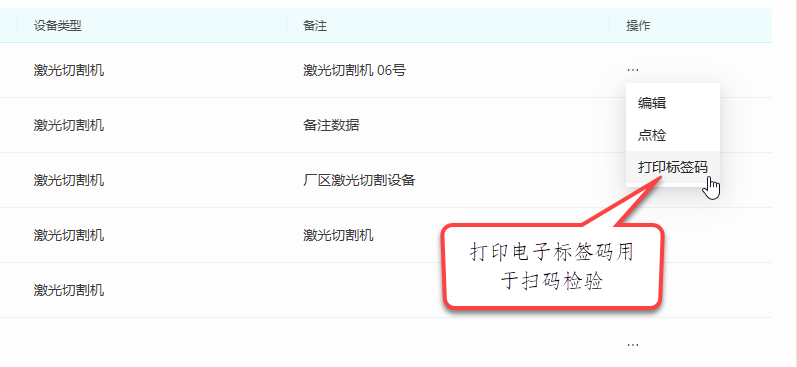
- 单击待打印的设备操作栏,单机打印标签码按钮
- 在打印窗口选择合适的打印机,与尺寸的调整,并点击打印按钮,完成标签的打印
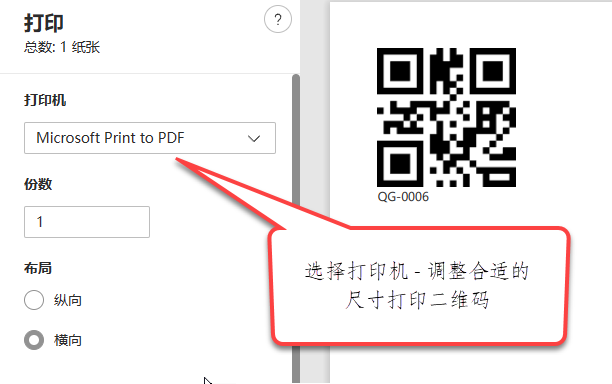
- 电子标签码为设备的唯一表示
1.2 设备类别配置
1.2.1 设备类别创建配置
操作步骤
- 单机页面右上角新建按钮,进入新建类别对话框
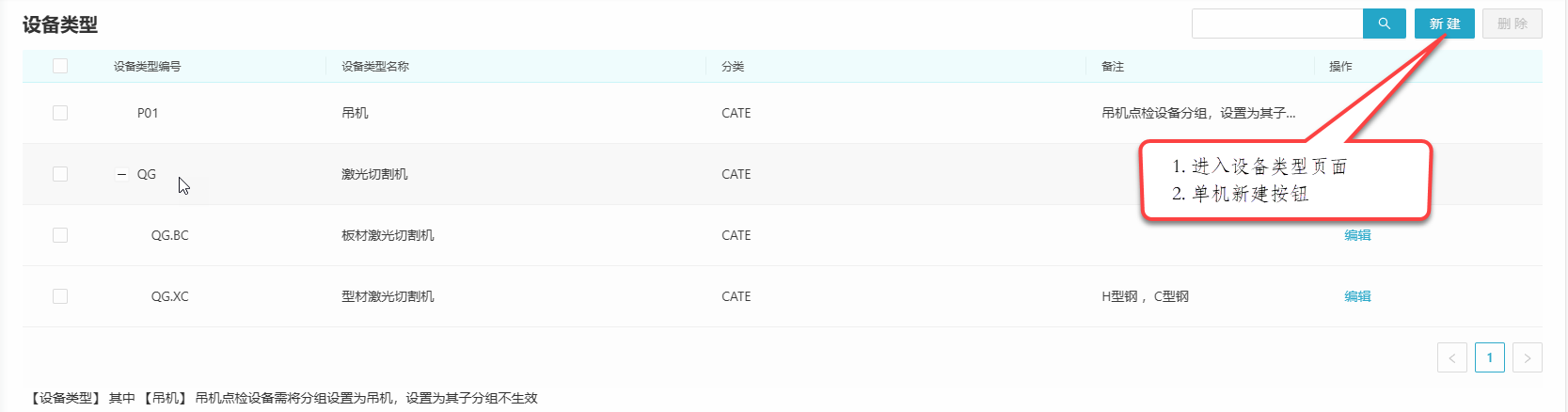
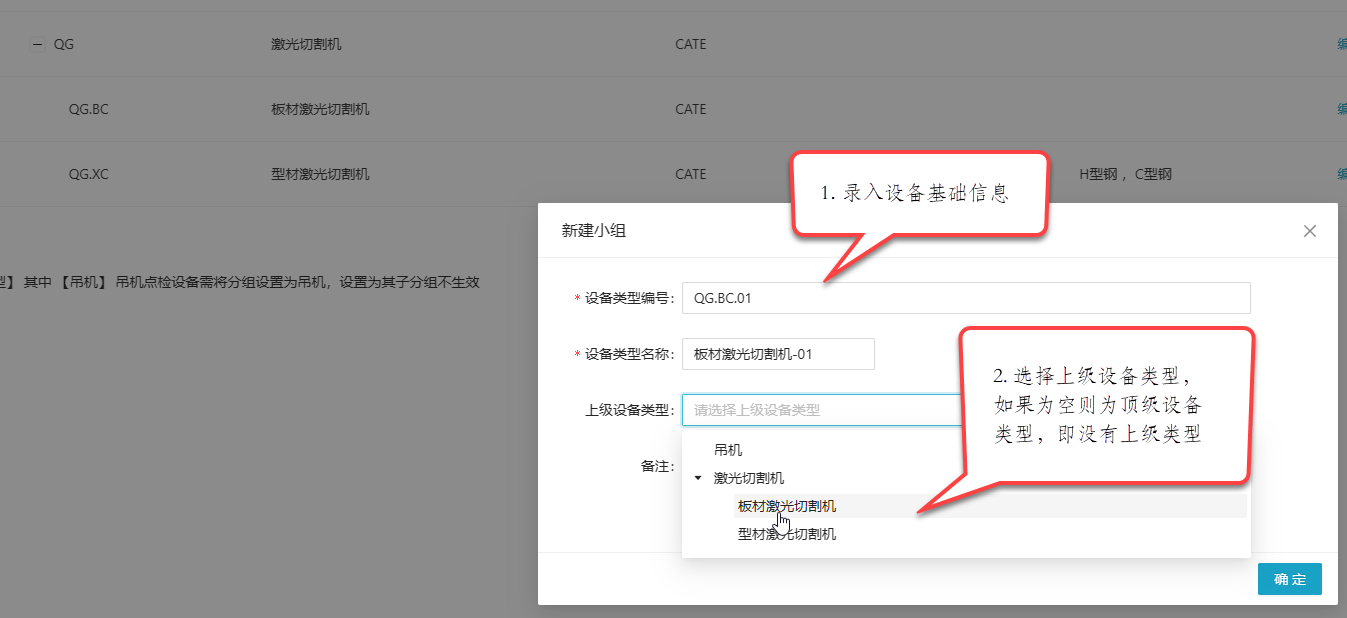
- 在弹出的对话框中填写关键信息,如设备类别编号、类别名称、类别备注具体操作如下图所示:
- 选择设备的父类型,选择完成后输入备注单击保存按钮完成设备类别的创建
2. 点检
2.1 点检标准配置
目录 "配置" -> "点检标准"2.1.1 点检标准基础信息配置
操作步骤
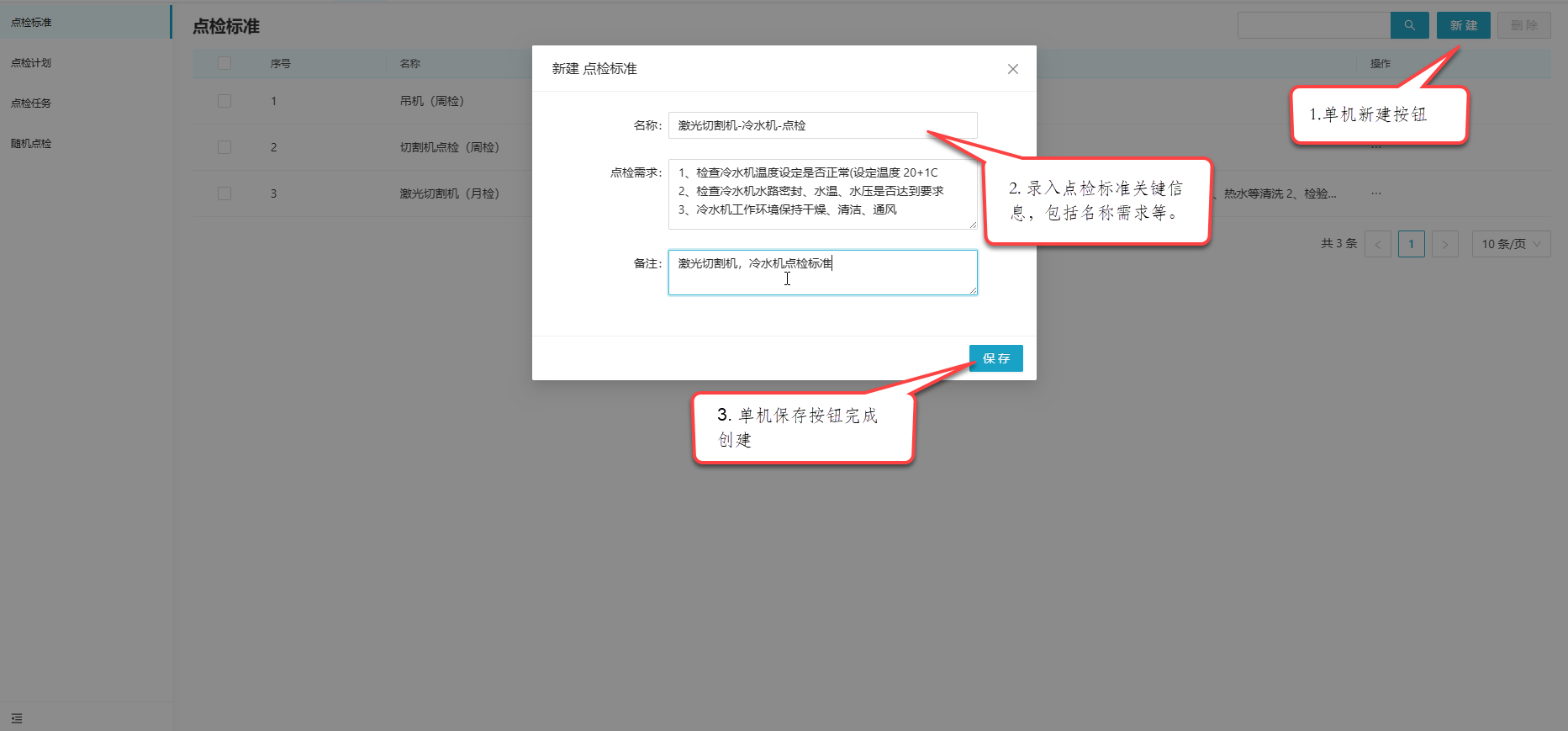
- 单机页面上的 "新建" 按钮
- 在弹出的对话框中填写关键信息,如点检标准名称、巡检标准描述、巡检标准需求等,然后点击"保存"按钮完成创建,具体操作如下图所示:
2.1.2 点检标准点检项配置
操作步骤
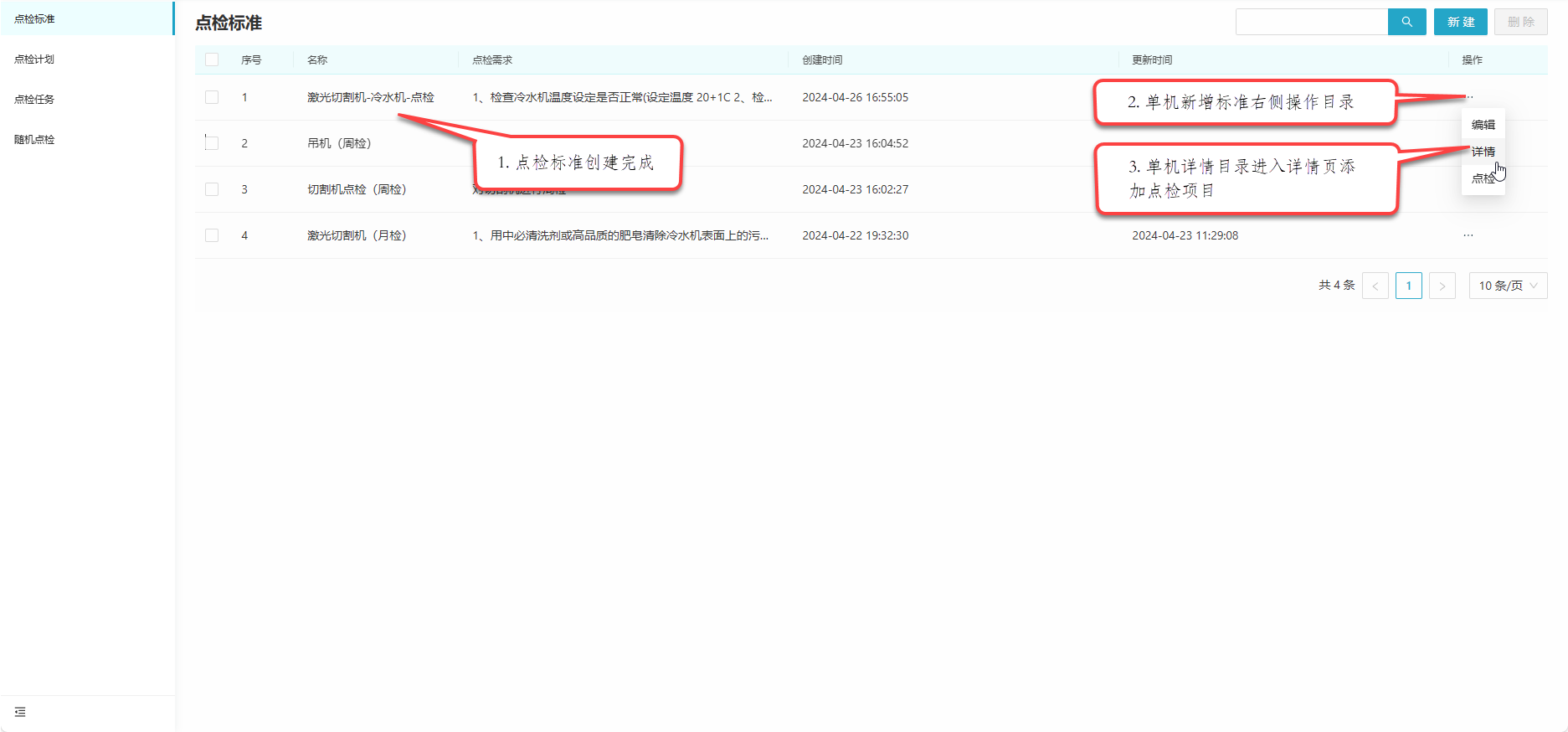
- 在新建完成的列表的操作栏中,点击"详情"按钮,进入详情页,具体操作如下图所示:
- 在右侧的点检项列表中,点击"添加"按钮,添加点检项目:
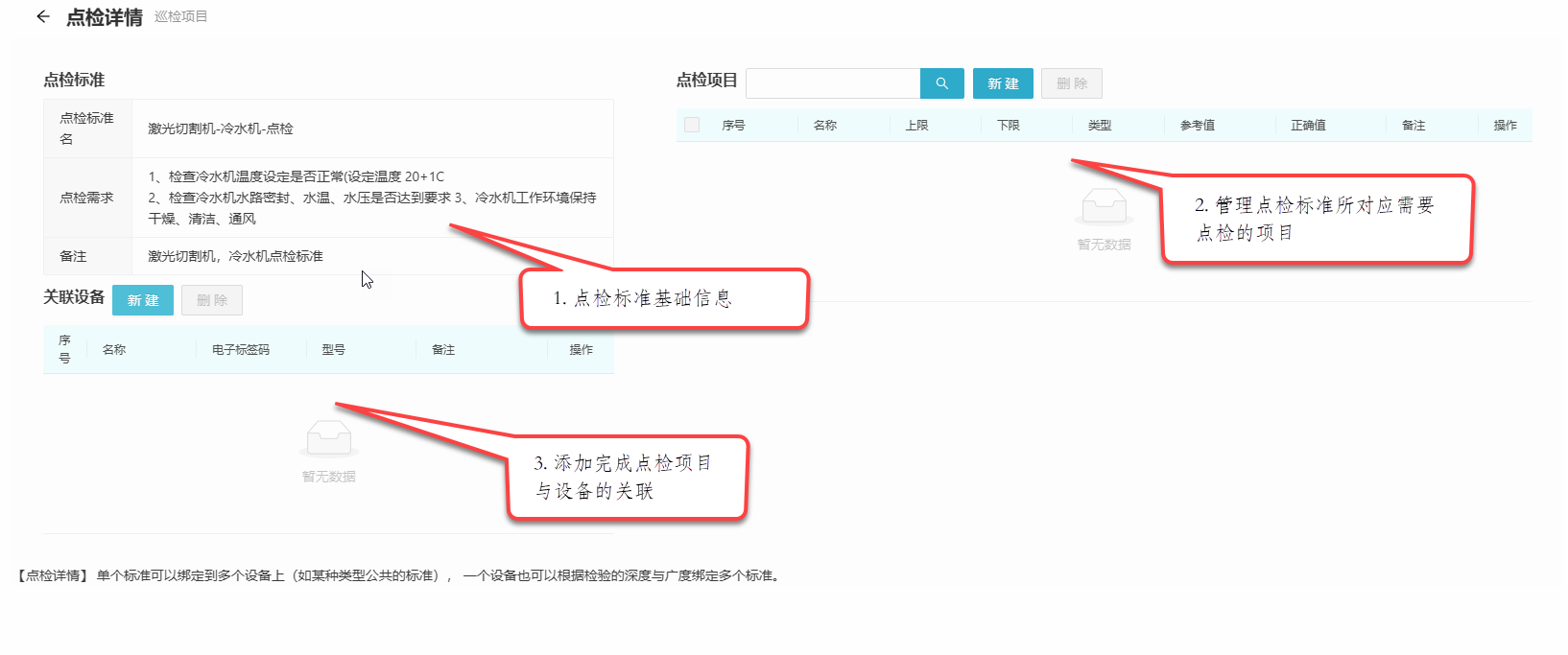
- 选择点检项目的类型,类型分为: 数值,选项,文本三种
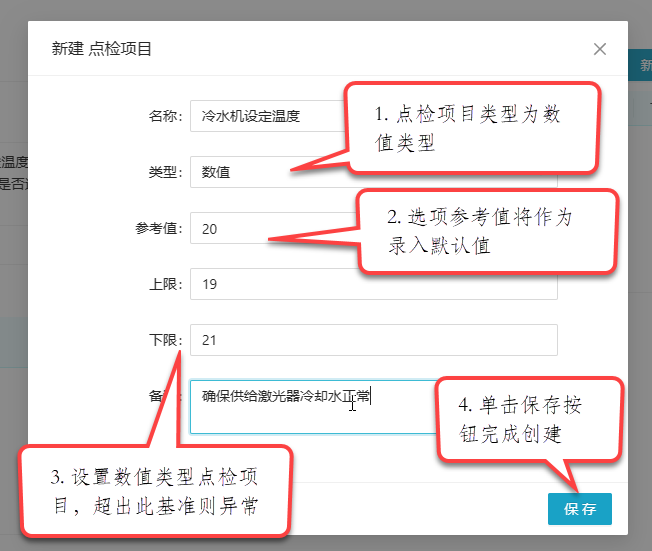
- 数值类型,数值类型通过判断是否超越数值上下限判断是否发生异常,如果上下限不存在则不会发生异常,具体操作如下图所示:
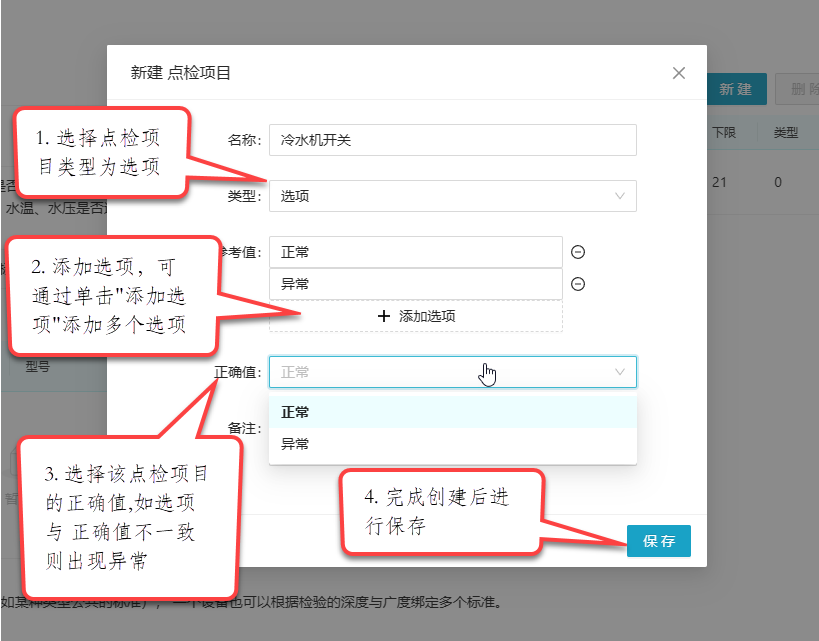
- 选项类型,选项类型可通过添加选项按钮添加选项,并通过设置正确值,如果点检结果与正确值不一致则说明点检项目出现异常,具体操作如下图所示:
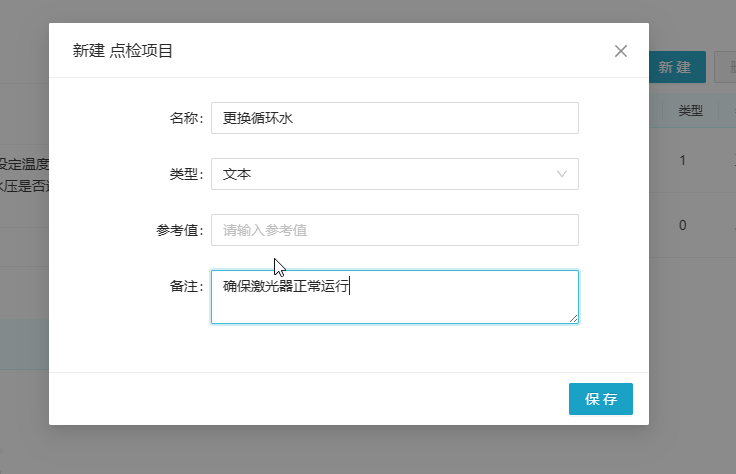
- 文本类型,文本类型仅设置基础信息默认不会出现异常,仅作录入作用,具体操作如下图所示:
2.1.3 点检标准与设备的绑定
操作步骤
- 单机页面左下方,"关联设备" 右侧的新建按钮,添加绑定设备,具体操作如下图所示:
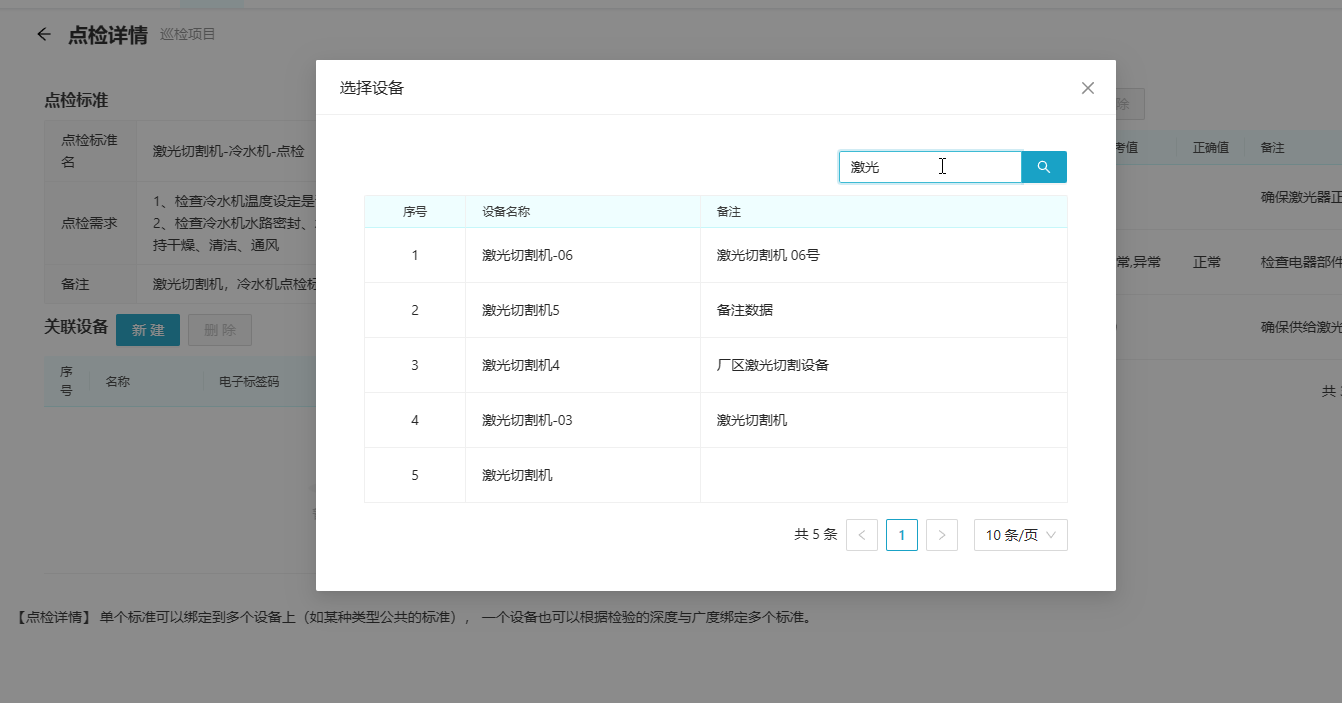
- 在弹出的设备选择对话框中单机需要绑定的设备,完成标准与设备的绑定,单个标准可以绑定多个不同的设备,单个设备页可以绑定多个不同的标准,完成不同层面的点检.
2.2 点检计划配置
2.2.1 点检计划基础配置
- 操作步骤
单机页面上的 "新建" 按钮
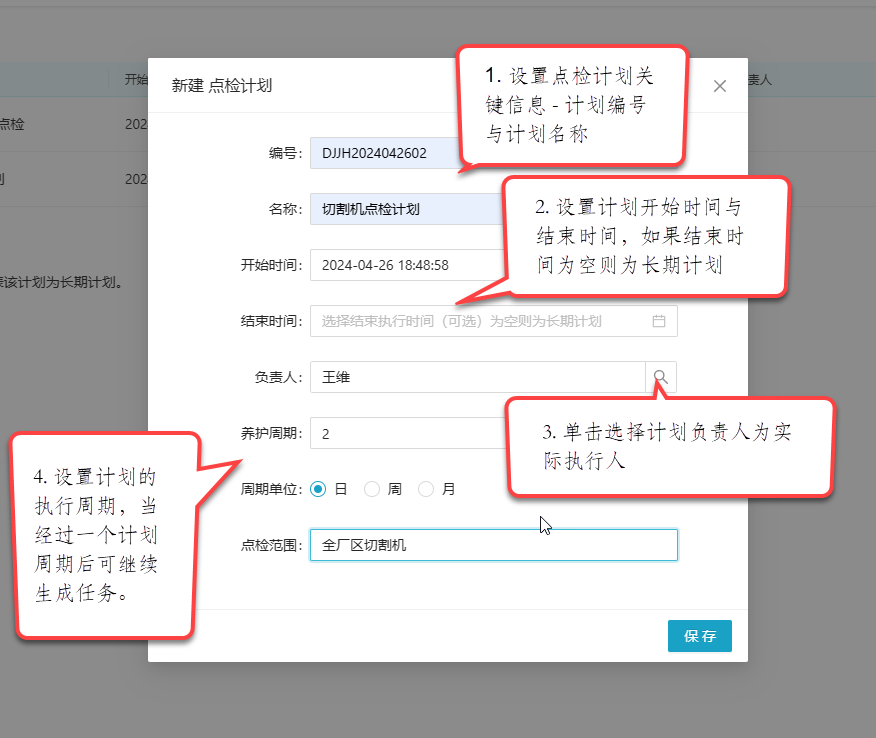
在弹出的对话框中填写关键信息,设置计划名称计划编号关键信息:
设置计划开始时间与结束时间,如果不设置结束时间代表为长期任务
设置点检周期,点检周期分为: 按天,按周,按月,按年,具体操作如下图所示:
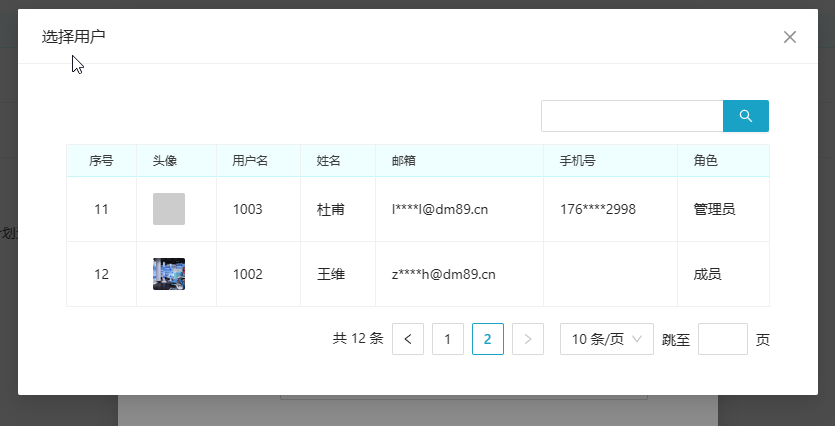
单击责任人右侧搜索按钮,选择责任人,完成责任人的设置,具体操作如下图所示:
完成信息录入后单击保存按钮完成点检计划的创建
2.2.2 点检计划路线配置
操作步骤
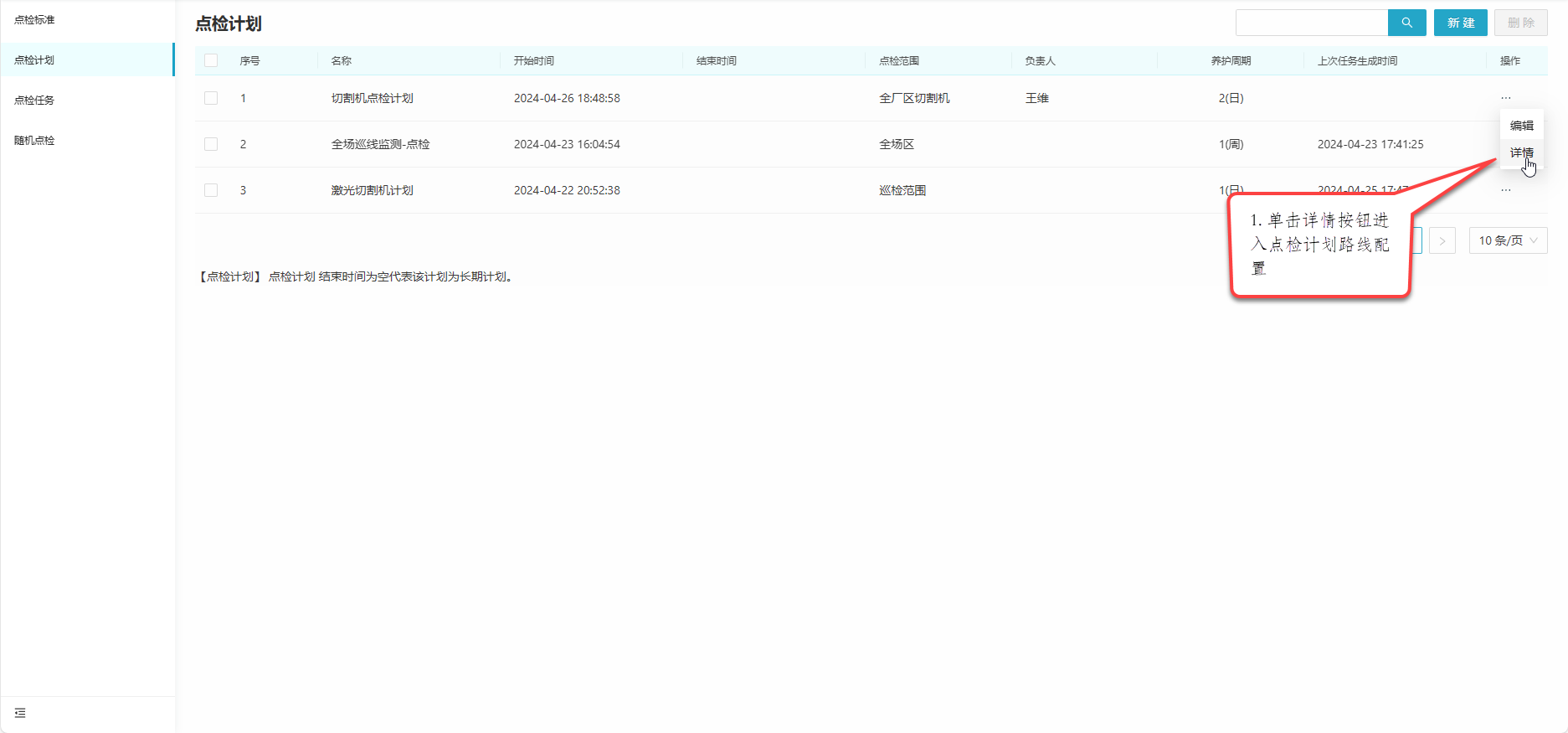
- 单击计划右侧操作栏中的 "详情" 选项 进入点检计划路线配置页面,具体操作如下图所示:
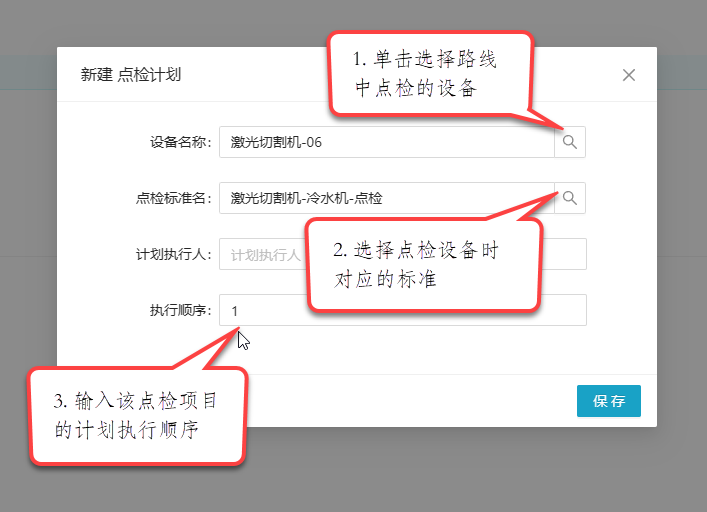
- 在点检路线列表中,点击右上角"新建"按钮,添加点检路线:
- 弹出的对话框中分别选择点检设备,设备点检标准,并输入计划执行顺序,具体操作如下图所示:
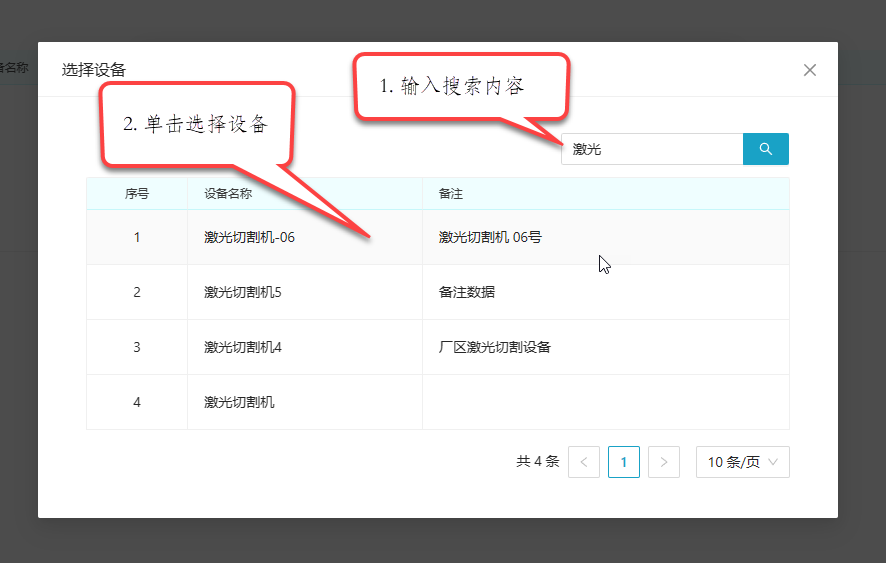
- 搜索选择点检设备,如下图所示
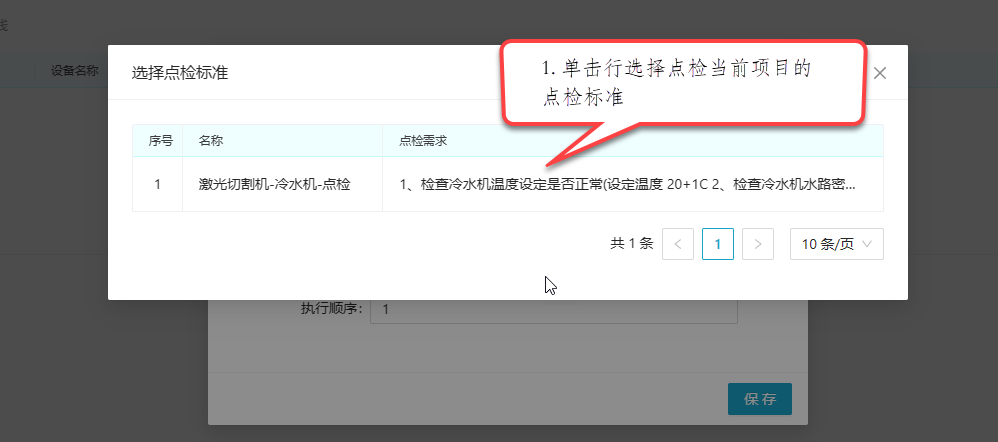
- 选择设备的点检标准,如下图所示:
- 单击保存按钮完成点检路线的创建
- 继续添加点检路线,添加路线,结果如下图所示:
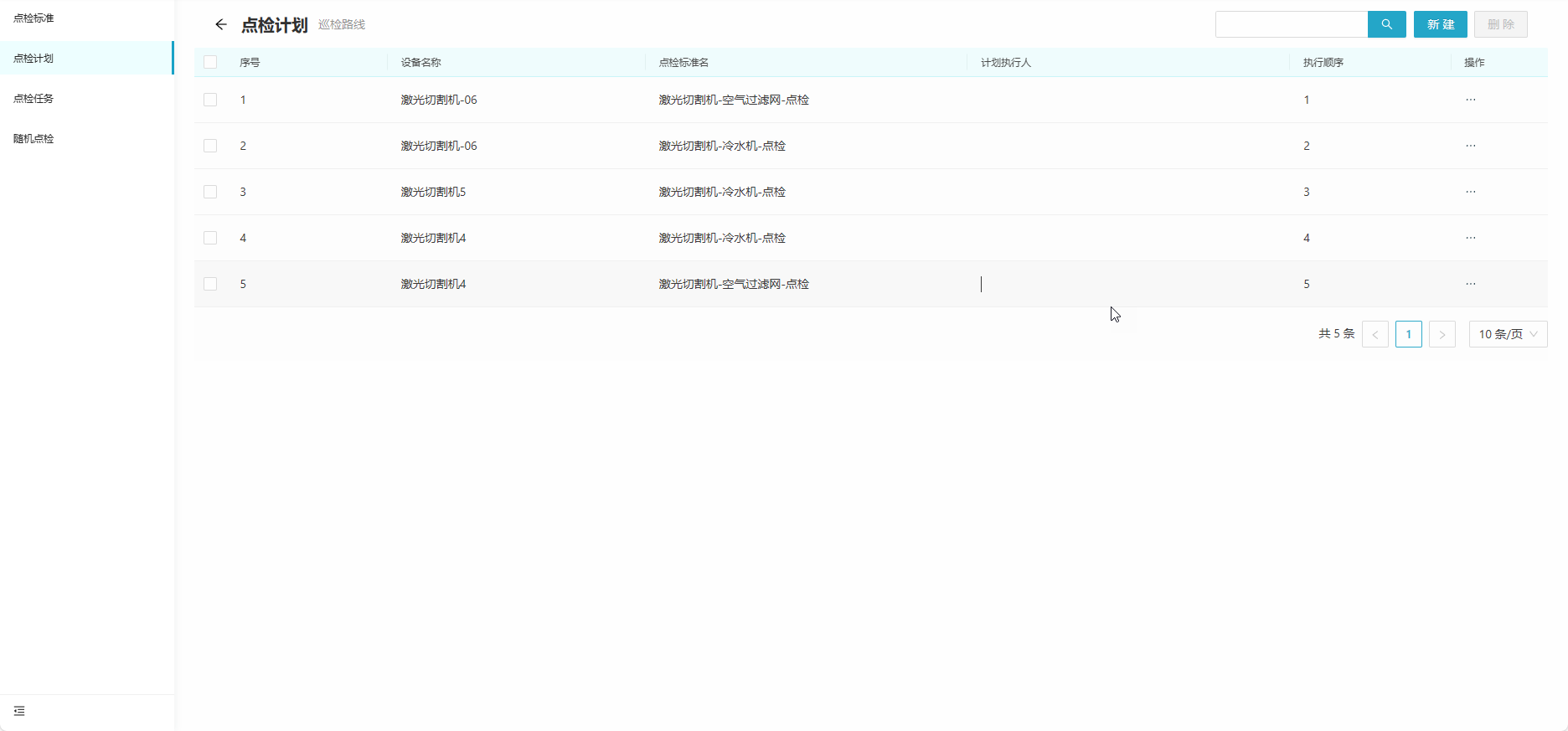
2.3 待办计划
目录 "待办事项" -> "待办计划"2.3.1 开启待办计划
- 操作步骤
进入待办计划页面,具体操作如下图所示:
开启单个计划,单击待办计划右侧操作栏中的开启计划选项,具体操作如下图所示:
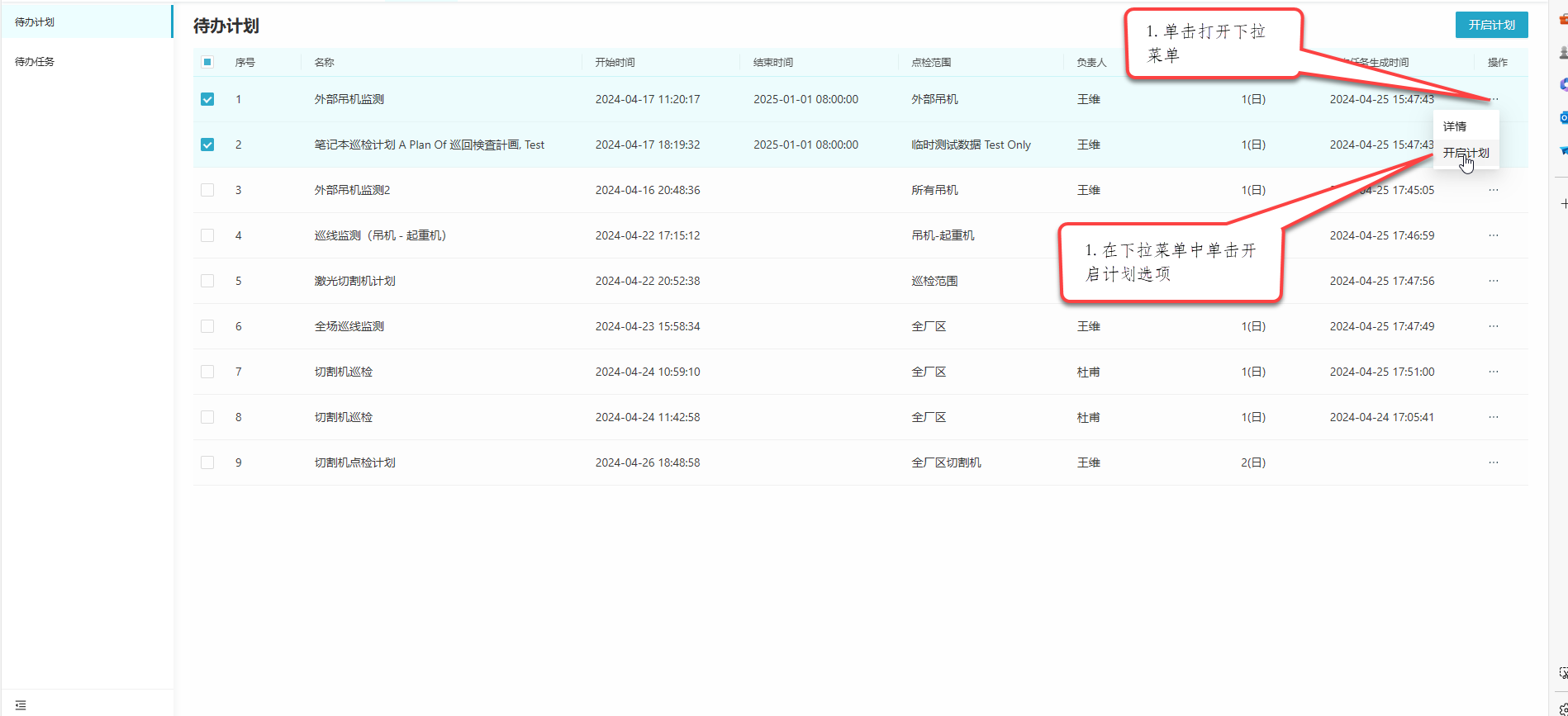
单击左侧单击复选框选择待计划,单击页面右上方开启计划按钮,确认后开启计划,具体操作如下
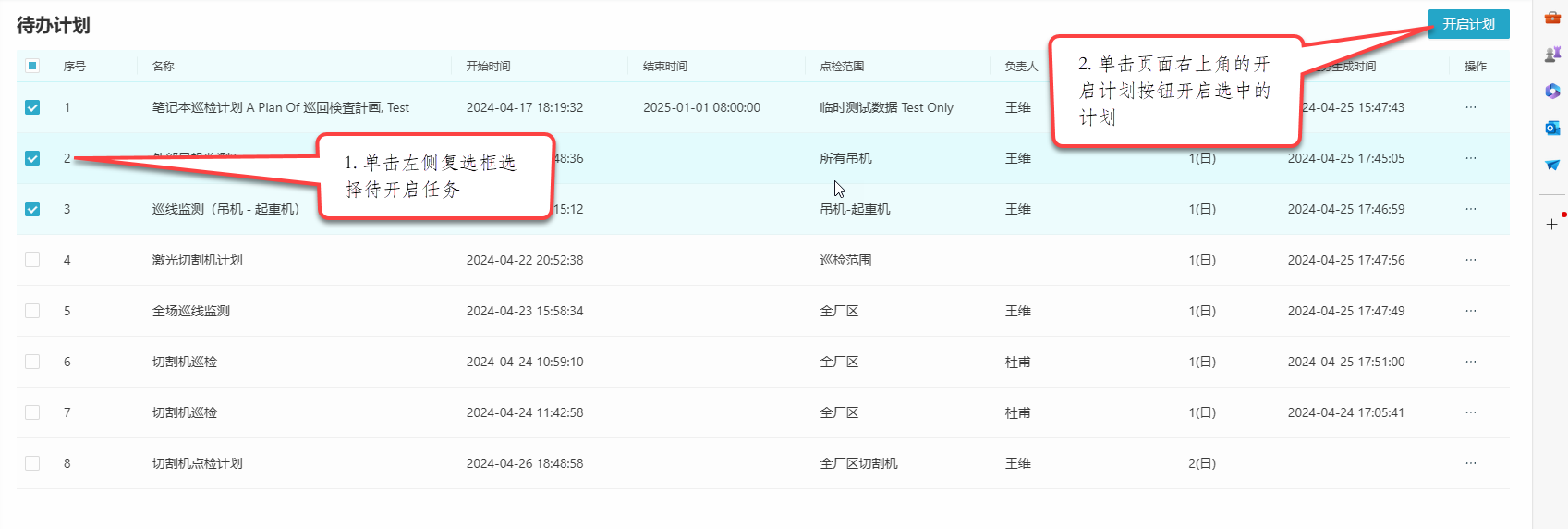
开启计划后,在待办任务中可查看计划生成的任务
2.4 待办任务
目录 "待办事项" -> "待办任务"2.4.1 待办任务列表
操作步骤
- 在待办任务列表中查看当前待完成的任务,具体操作如下图所示:
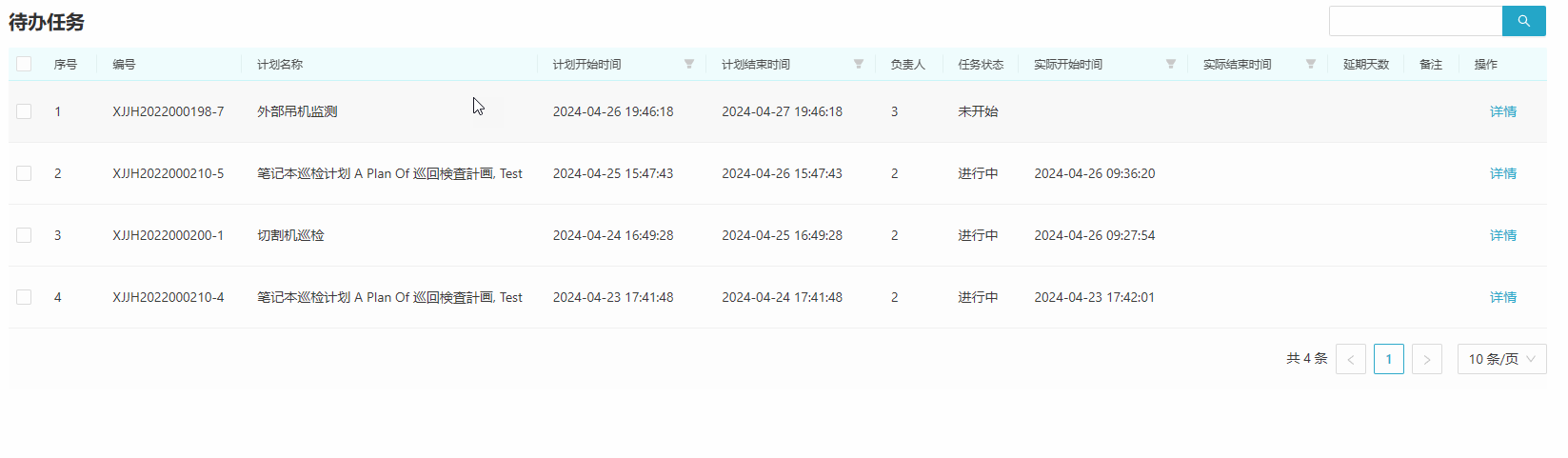
- 任务具体操作完成须在 APP 端完成。
2.5 点检任务
目录 "点检" -> "点检任务"2.5.1 点检任务
操作步骤
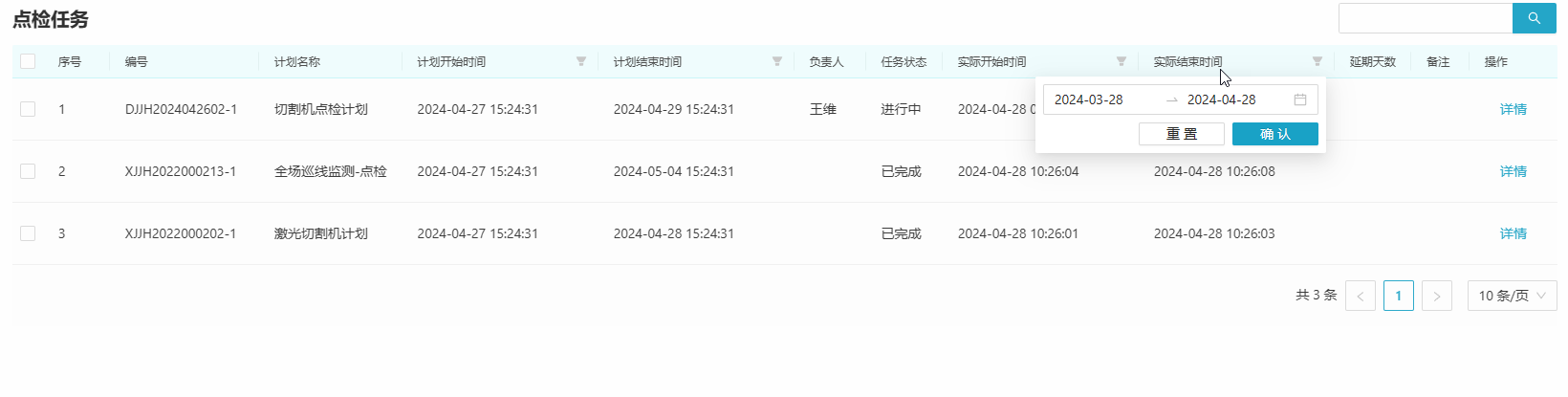
- 进入点检任务列表
- 可单击列进行筛选过滤时间,具体操作如下图所示:
- 单击右侧详情按钮进入点检任务详情,详情列表如下图所示:
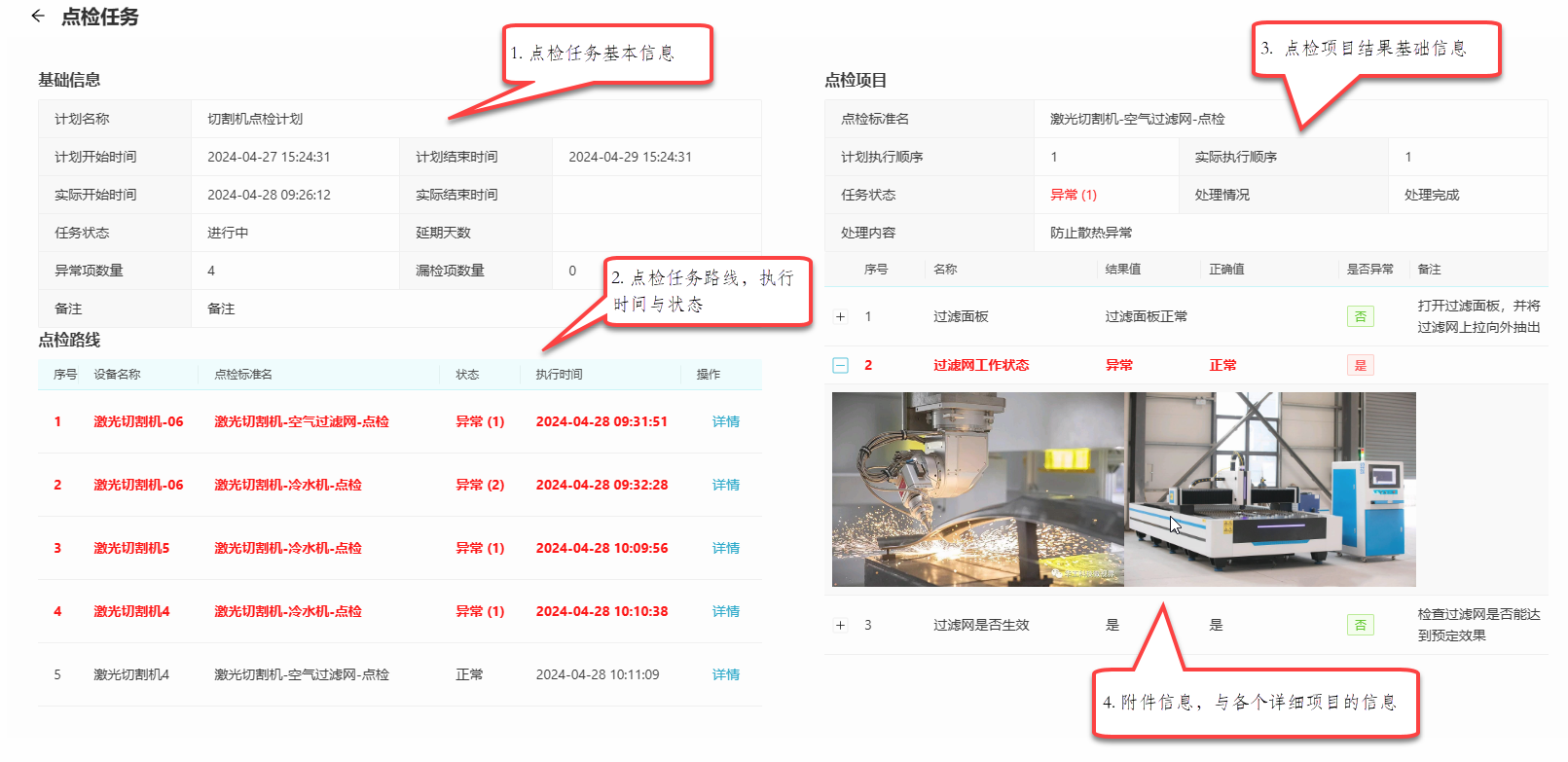
- 通过单击左侧点检路线,切换具体点检项目的展示:
2.6 随机点检记录
目录 "点检" -> "随机点检"2.6.1 随机点检列表
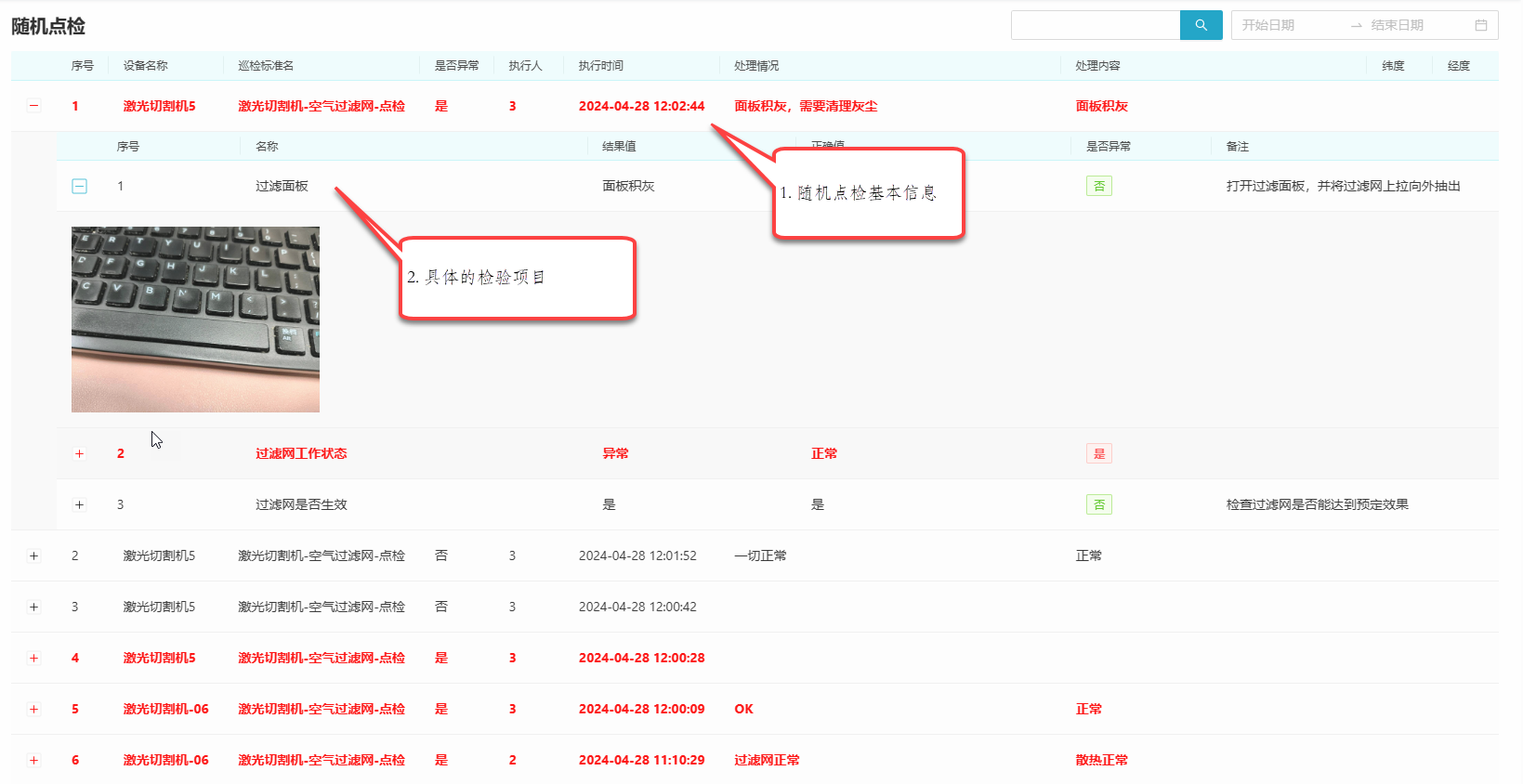
- 随机点检列表展示如下图所示:
- 单击列表左侧 "+" 操作按钮查看随机点检详情列表
本手册旨在指导用户正确高效地使用巡检系统,建议在操作前仔细阅读,并随时关注系统更新动态。