
主题
APP 端操作手册
1. APP 首页简介
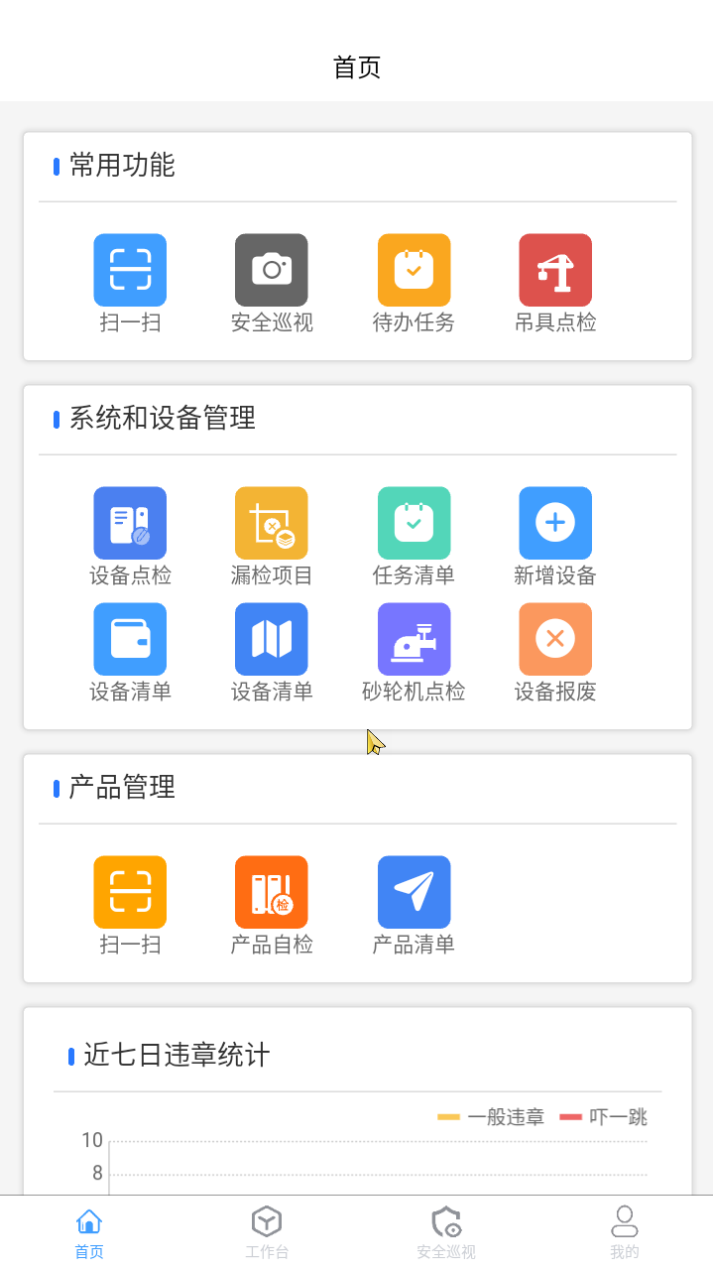
1.1 常用功能
1.1.1 扫一扫
- 通过扫描设备的电子标签码,进入设备详情页,完成设备随机点检与巡检。
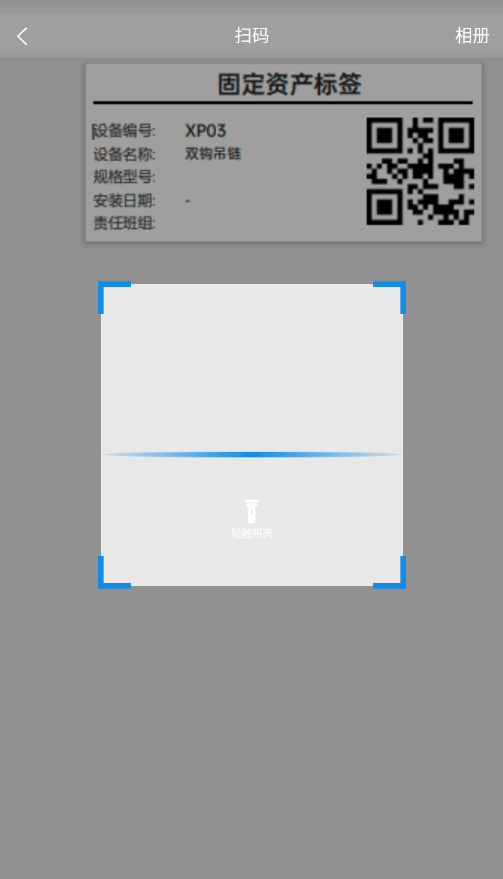
- 扫描设备标签码后,进入设备点检页面,可以查看设备的点检历史。
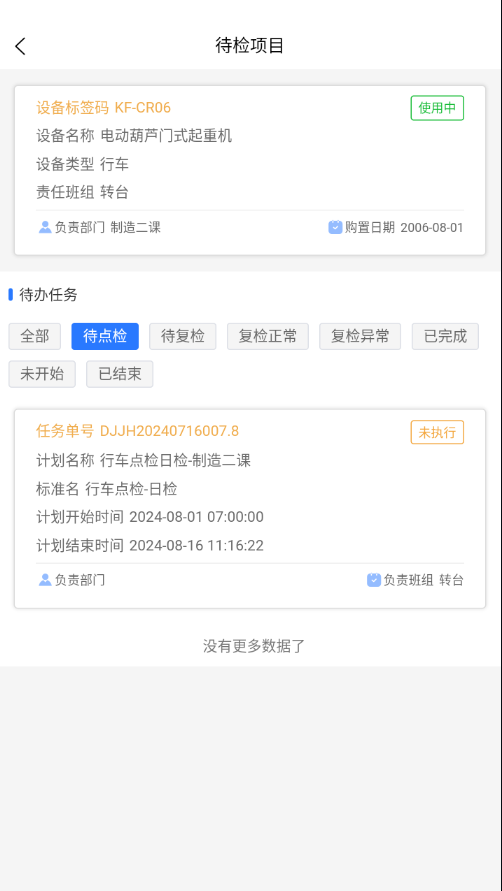
- 单击待执行任务进入点检任务执行页面。
设备扫一扫
扫描设备标签码如果设备不存在会进入创建设备页面,会自动填入设备标签码,如果设备讯在则会直接进入设备详情页
1.1.2 安全巡视
待建计划用于创建当前登录用户的所有待接取的计划,可以通过此页开启计划详见 安全巡视
1.1.3 待办任务
待办任务用于查看当前登录用户的所有待完成的任务,并可单击进入设备点检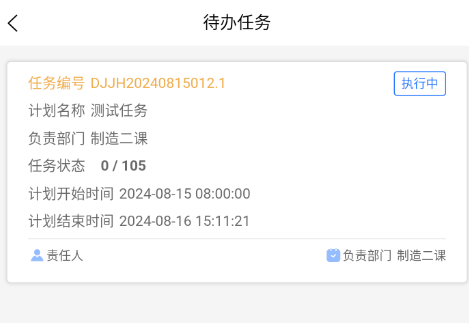
1.1.4 吊具点检 (TODO)
针对吊具增加的随机巡检、点检操作。1.2 系统和设备管理
1.2.1 设备点检
- 进入设备点检目录页,进入设备点检页面,如下图所示。
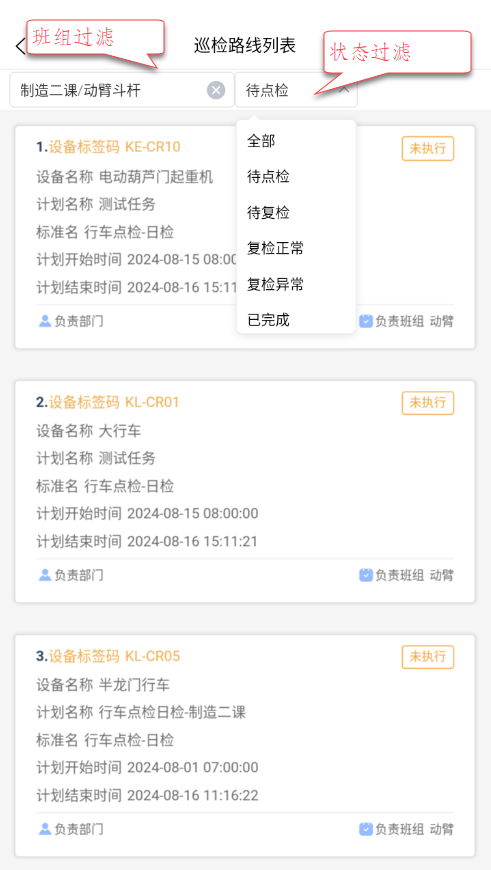
- 任务班组过滤
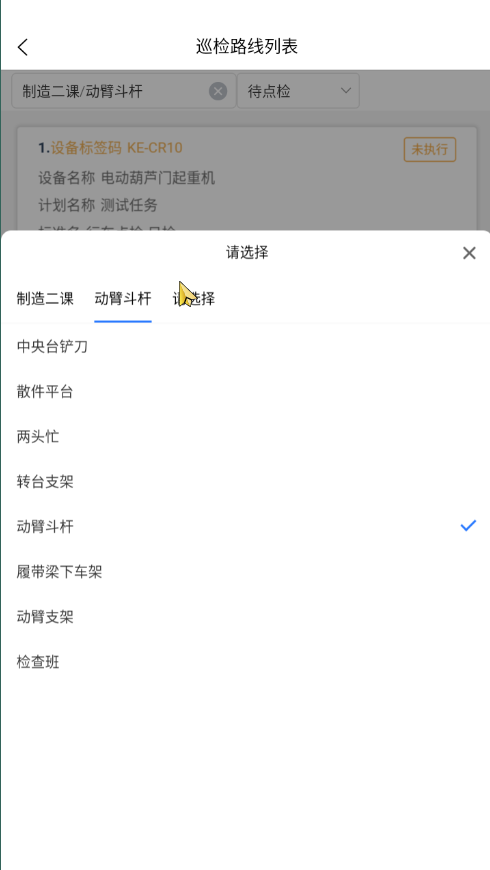
设备点检
单击计入设备任务清单页,默认过滤当前登录用户所在班组的待点检项目,可通过班组与任状态进行过滤,过滤班组时如果需要选择非叶子班组(无子班组,班组),可在选择指定班组后,单击上方遮罩层或者关闭按钮进行选择。
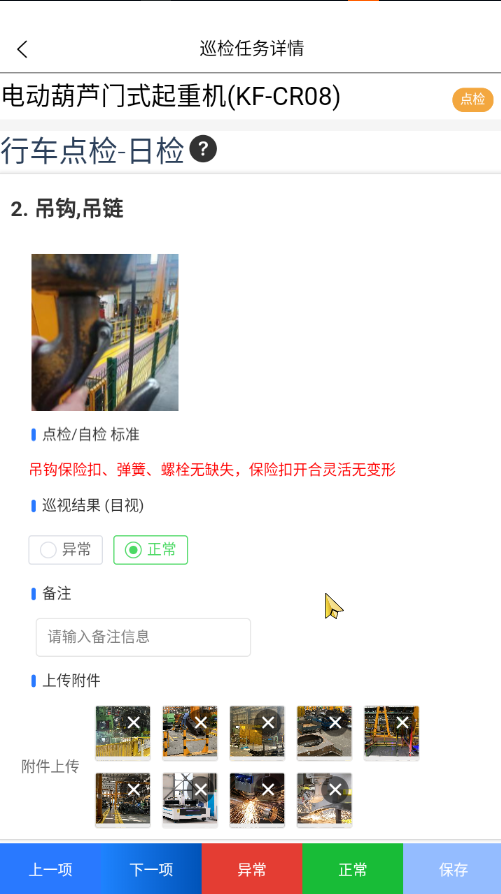
- 设备点检详情,单击任务卡片可进入设备点检任务详情页。如下图所示:
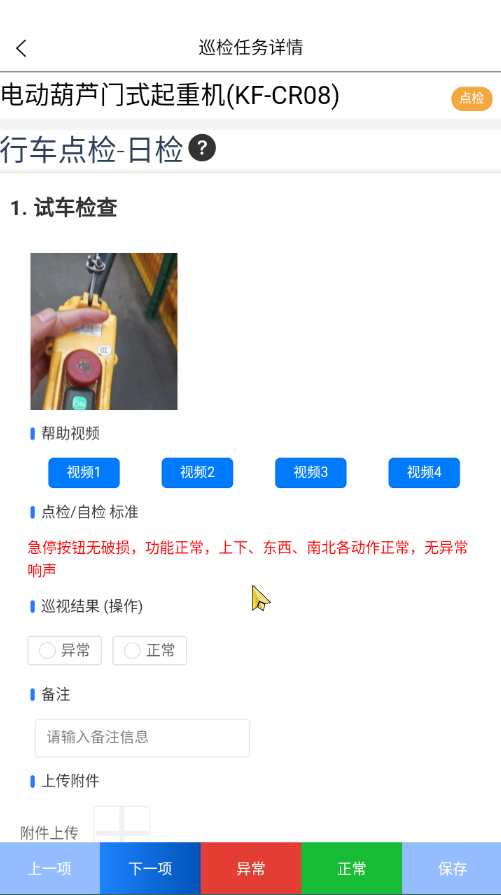
- 单击帮助视频,进入帮助视频页面。
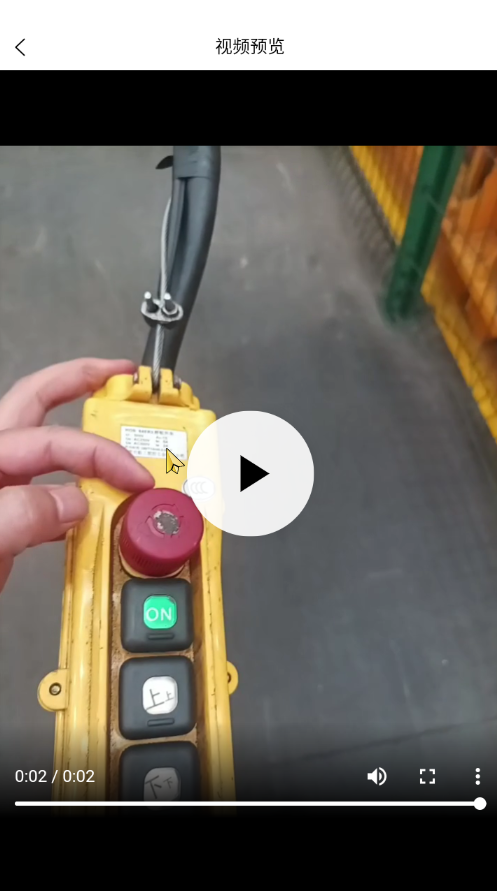
操作提示
- 单击“上一项”或“下一项”以切换点检项目。
- 单击“正常”或“异常”按钮来切换项目状态并设置值;若为数值类型,则需手动输入测量结果后方可进入下一个项目。
- 完成所有项目的点检后可点击“保存”。如有漏检项目,则无法保存。
- 完成所有项目点后进行保存,保存后进入待复检详情页。复检详情页如下图所示:
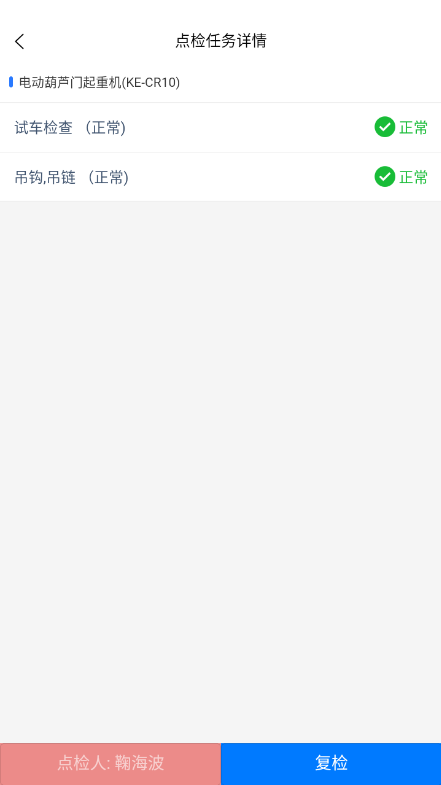
- 在进入复检详情页后,单击右下角“复检”按钮开始进行复检。
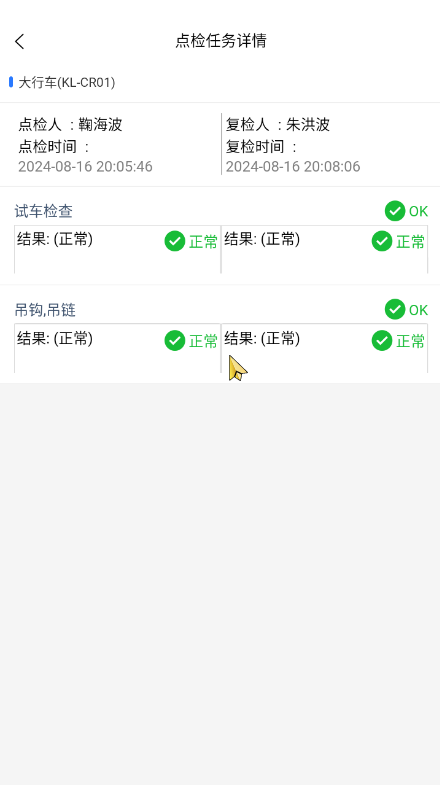
- 在复检完成后进入点检结果页面,进行初检,复检结果对比。
1.2.2 漏检项目
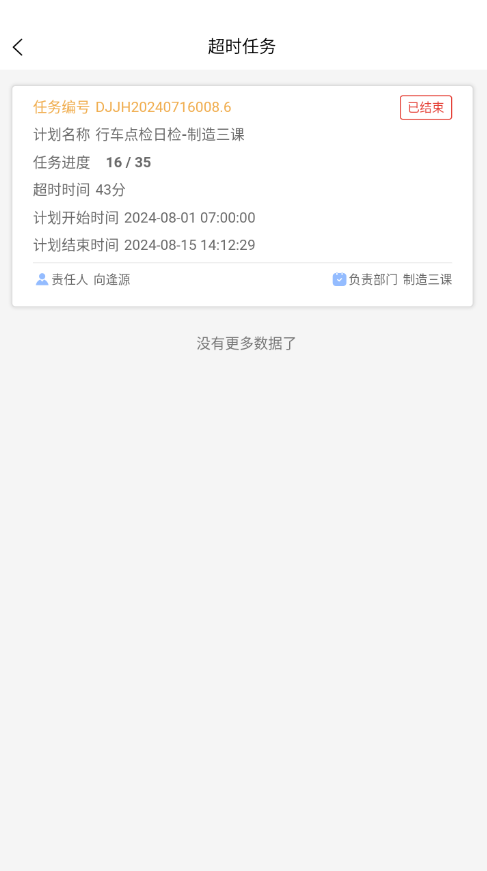
漏检项目
漏检项目展示当天所有未完成的项目列表。
1.2.3 任务清单
- 任务清单展示所有任务,其中包含任务编号任务状态,负责部门等信息,详情如下图所示:
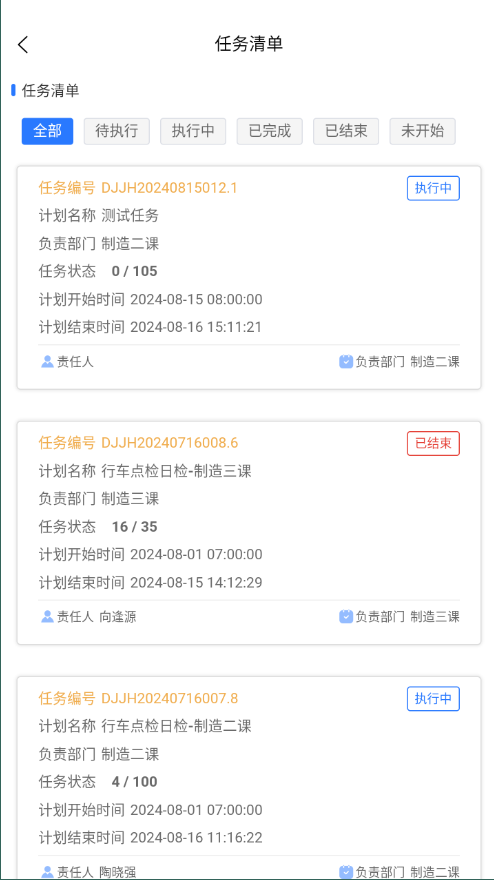
- 单击任务卡片进入任务详情,任务详情展示当前任务的巡检路线列表,默认过滤当前用户的任务详情列表。
1.2.4 新增设备
- 进入新增设备页面,如下图所示:
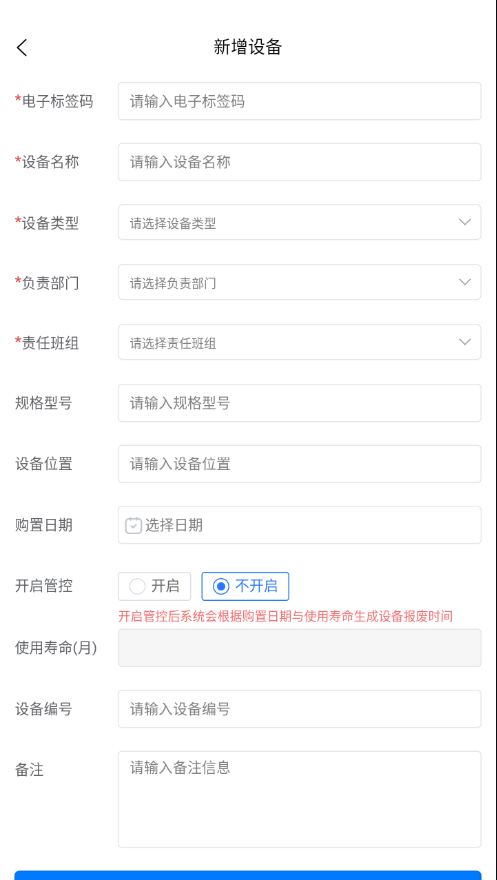
电子标签码与设备类型等,携带 "*" 的为必填项 。
开启管控
当选中开启管控按钮后,系统会根据设备购置日期与设备的使用寿命生成设备的报废时间。
1.2.5 设备清单1
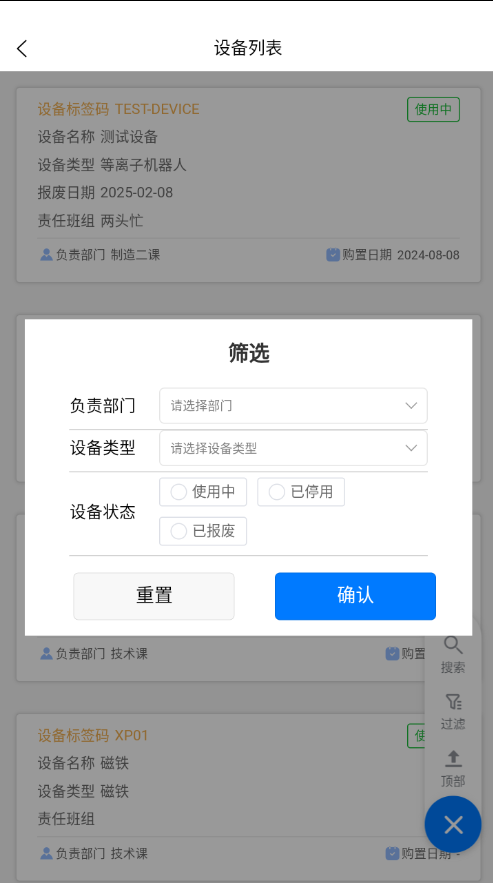
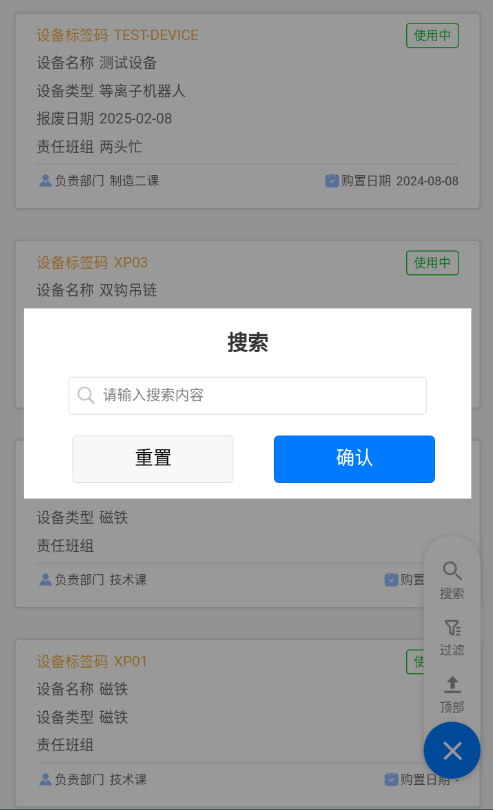
- 设备清单1 , 以列表形式展示所有设备,其中包含设备编号、设备类型、设备标签码、设备状态等信息,可以进行搜索与过滤操作。详情如下图所示:
操作提示
单击右下角 "+" 按钮进行搜索过滤返回顶部操作
1.2.6 设备清单2
- 设备清单2,按照目录形式展示所有设备,单击目录进入目录,单击设备进入设备详情页。
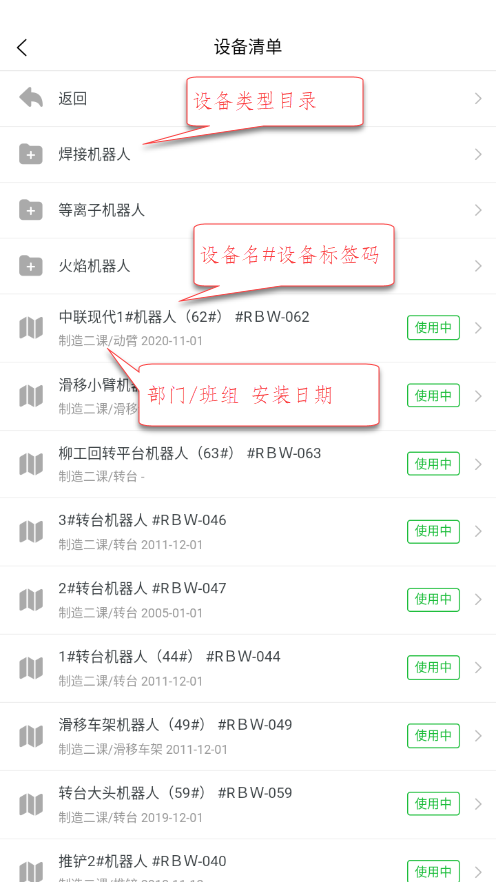
1.2.7 设备报废
- 设备报废展示所有将在一个月内报废,以及其他到达报废时间,未进行报废操作的设备,详情如下图所示:
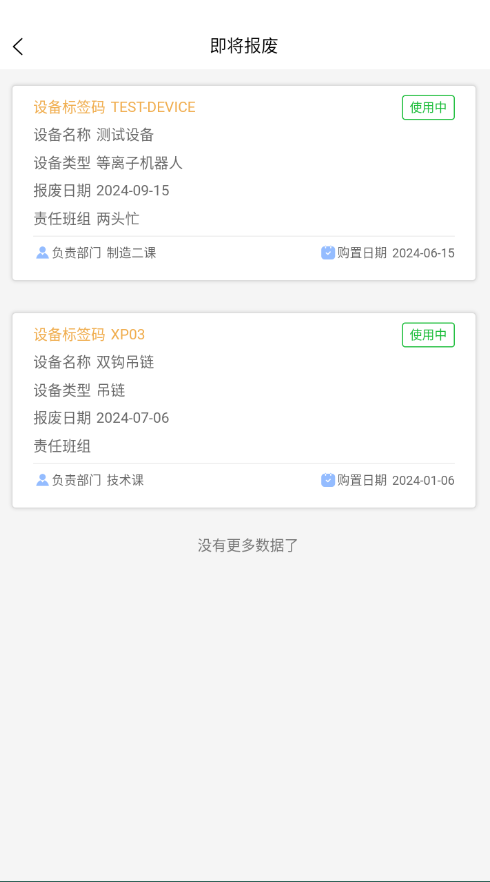
设备报废
设备报废操作需要在管理员端操作
1.3 产品管理
1.3.1 扫一扫
- 产品管理扫一扫可以扫描产品,或者传票的 "二维码" 或者 "条形码"。
- 扫描产品二维码进入产品详情页,产品详情页展示产品所有的生产记录,以及正在运行的生产任务。详情页面如下图所示:
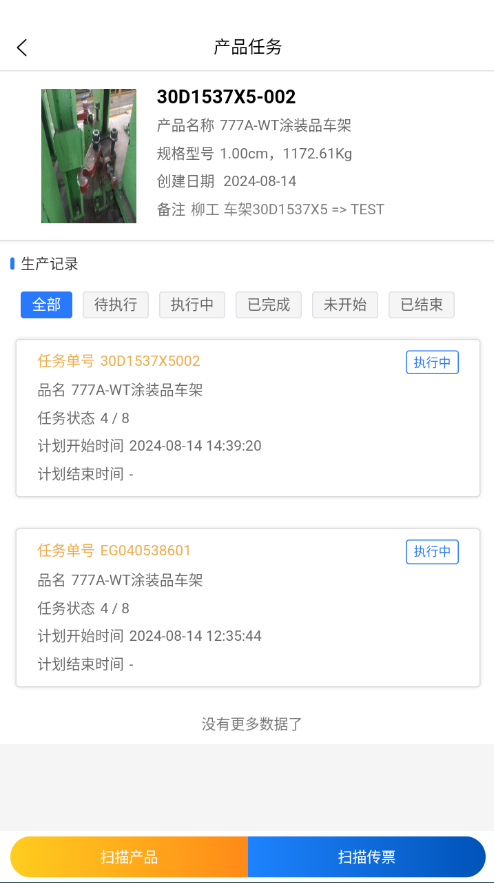
- 扫描已经创建的任务的传票条形码进入任务详情页,任务详情页展示任务详情,以及以产品的工艺路线作为路线。任务详情页面如下图所示:
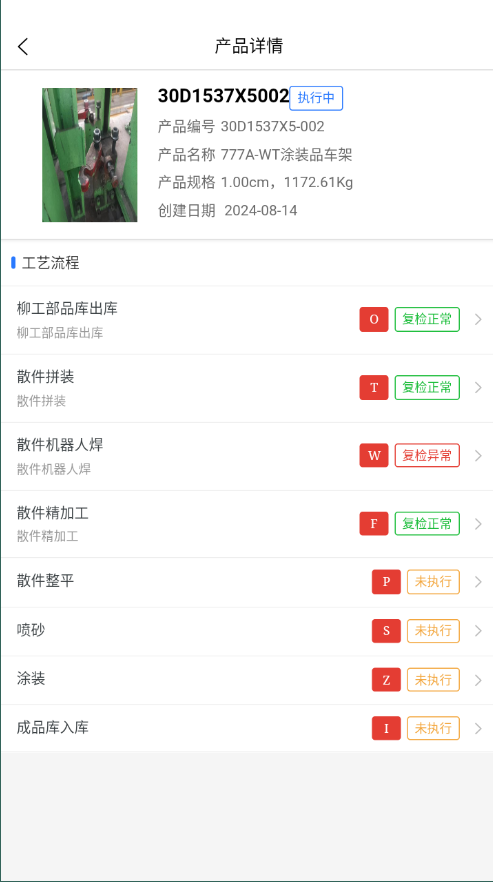
产品扫一扫
产品扫一扫首先会根据扫码结果查询产品任务单是否存在,如果任务单号存在,则会进入任务详情页,如果任务单号不存在,则会查询产品,如果产品存在则会进入产品详情页,否则会提示产品不存在。
1.3.2 产品自检
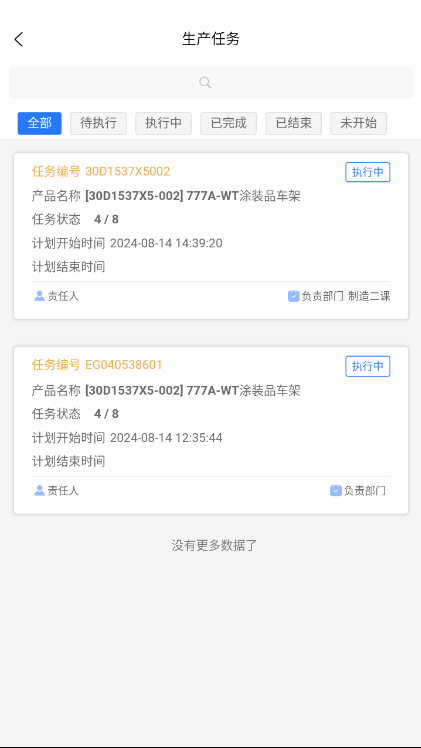
- “产品自检” 展示所有的产品生产任务清单,可通过任务状态进行过滤,以及通过任务单号进行搜索,详情如下图所示:
- 单击任务进入任务详情页,任务详情页展示任务详情,以及以产品的工艺路线作为路线。任务详情页面如下图所示:
- 单击待点检工艺路线进入自检详情页,如下图所示
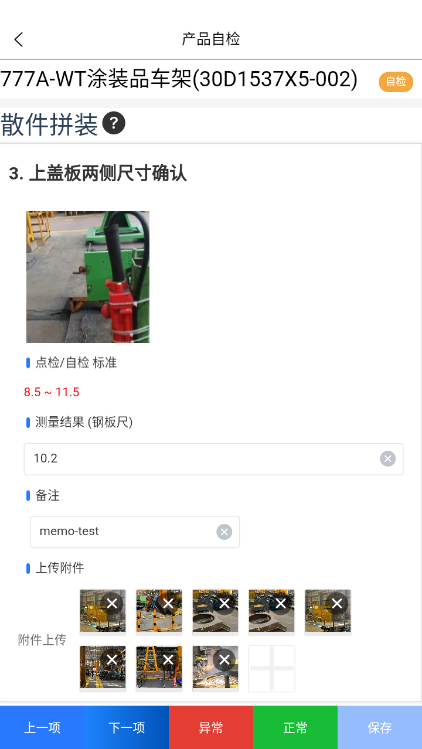
操作提示
如果时正常异常等,或者其他仅有两个选项的自检项,可单击“正常”、“异常” 按钮直接设置结果并进入下一个项目,如果时数值类型的自检项目需要手动输入测量结果,然后进入下一个项目。<br> 仅当完成所有的项目均完成自检才能进行保存,如果存在漏检项目则无法进行保存。<br>
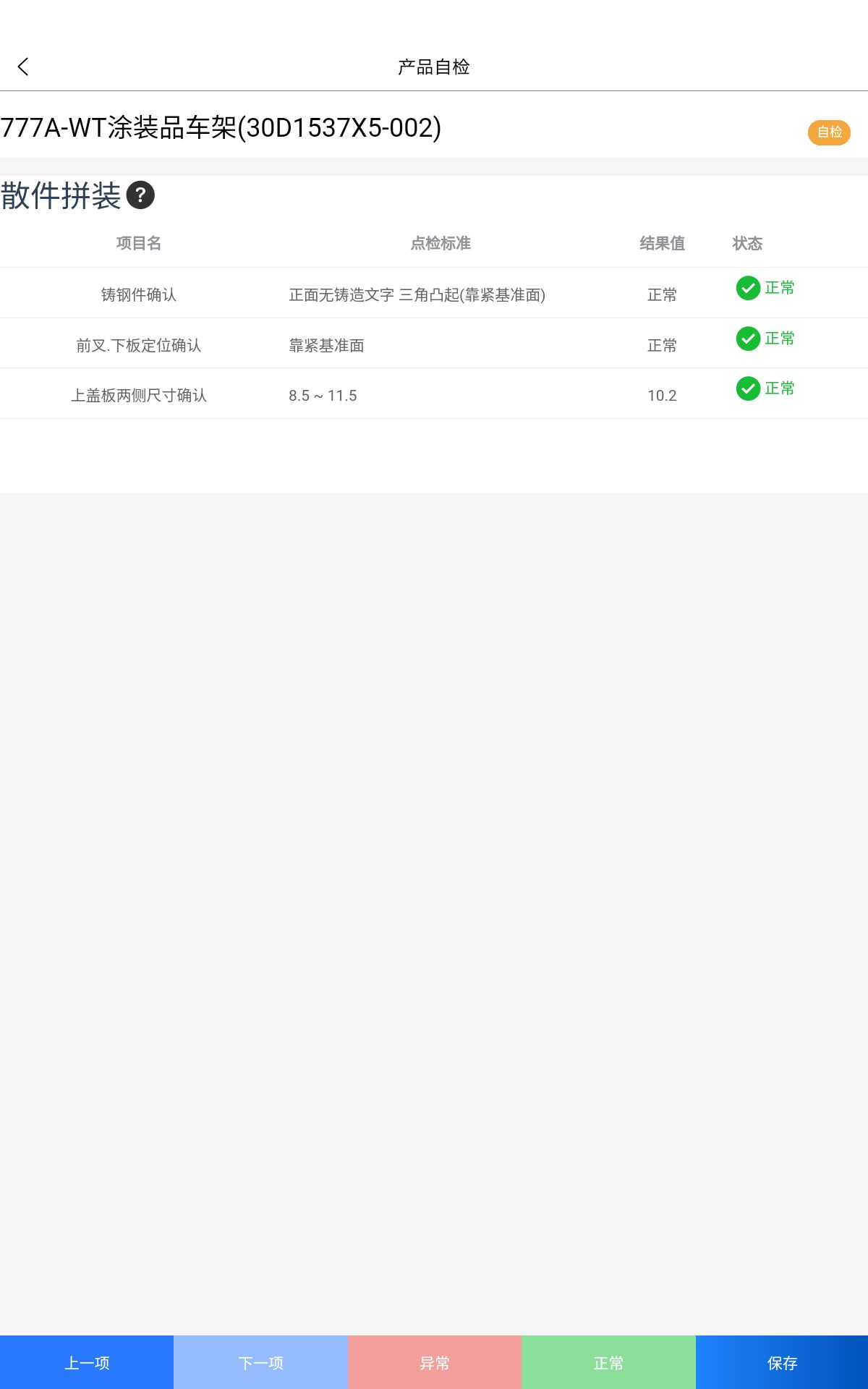
- 在所有项目检验后,进入结果预览页面,如下图所示:
- 完成初检后进入待复检详情页,如下图所示:
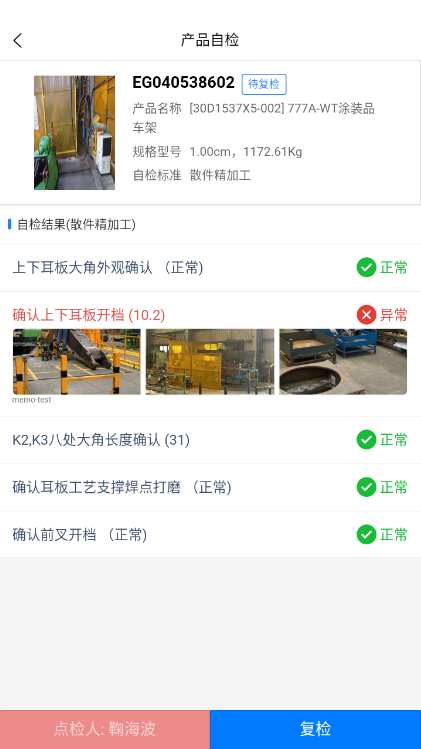
- 进行复检时可单击右下角复检按钮进行复检,然后进行复检操作,操作流程与初检操作一致,然后进行保存。复检完成后进入复检完成结果页如下图所示:
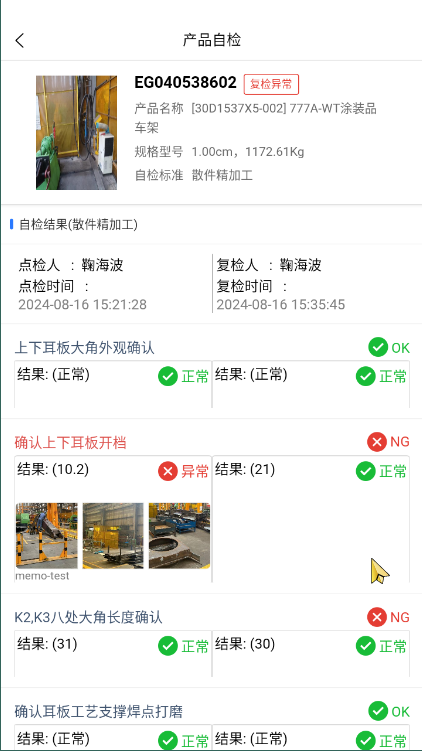
1.3.3 产品清单
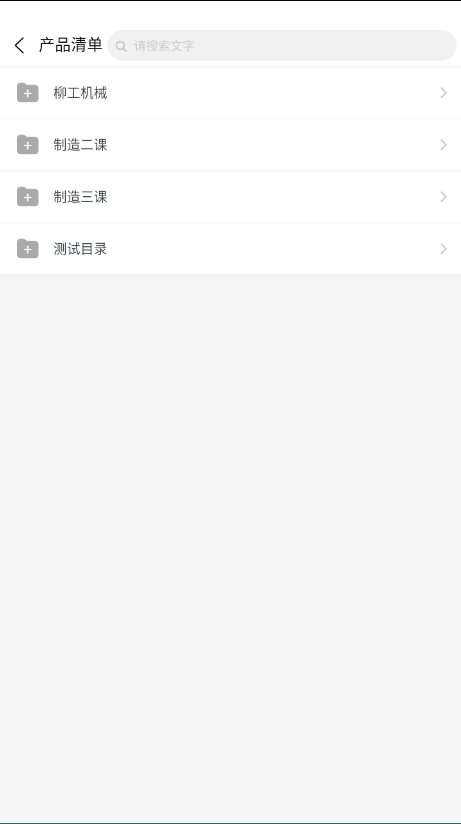
- 产品清单页以目录形式展示所有产品,可在目录主页进行搜索操作,详情如下图所示:
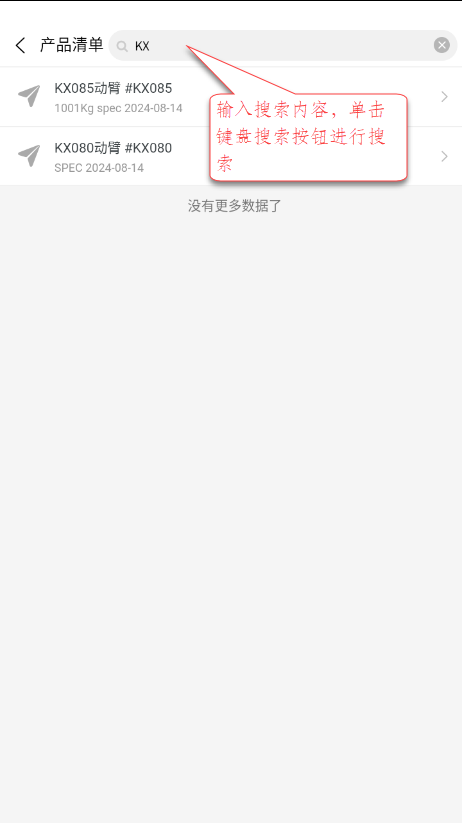
- 可在目录主页顶部输入搜索内容进行搜索操作,详情如下图所示:
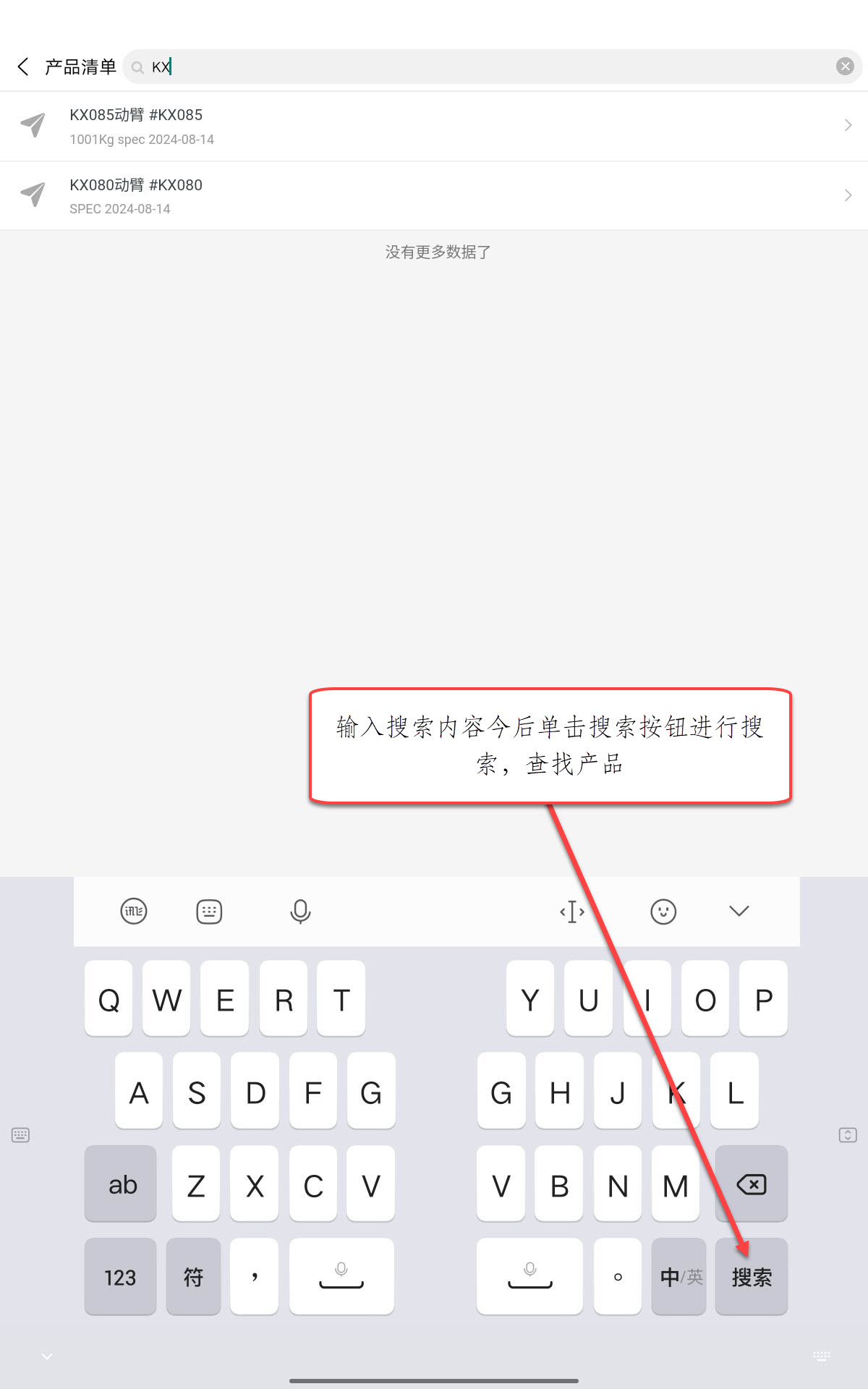
- 在输入完成后单击软键盘中的搜索按钮,具体操作如下图所示:
1.3.4 创建生产任务
- 创建生产任务可以在管理员端创建,可通过产品列表进入产品详情,也可以在进入产品详情后扫描传票创建任务,产品详情页如下图所示:
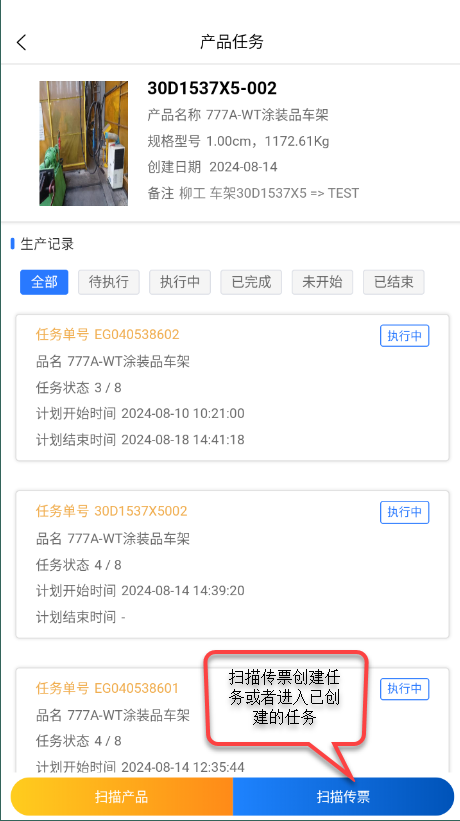
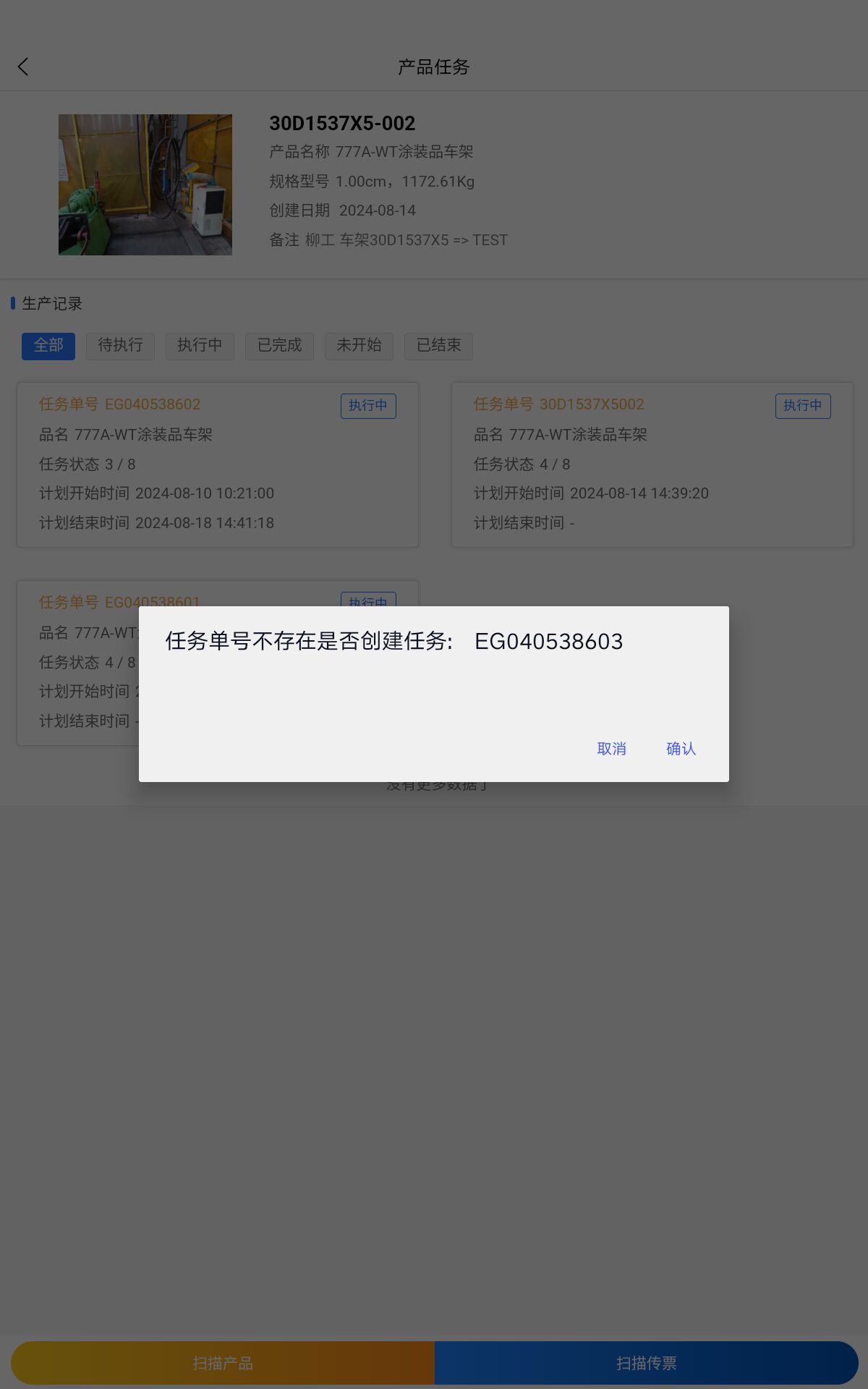
- 进入产品详情页后,单击右下角扫描传票按钮,扫描传票条形码或者二维码,如果任务已创建则会进入任务详情页,如果任务未创建则会提示是否创建生产任务,如下图所示:
操作提示
在产品详情页创建生产任务是因为,仅从传票无法获取产品信息,所以需要在产品详情页下扫描传票,创建产品的生产任务。
2. 工作台
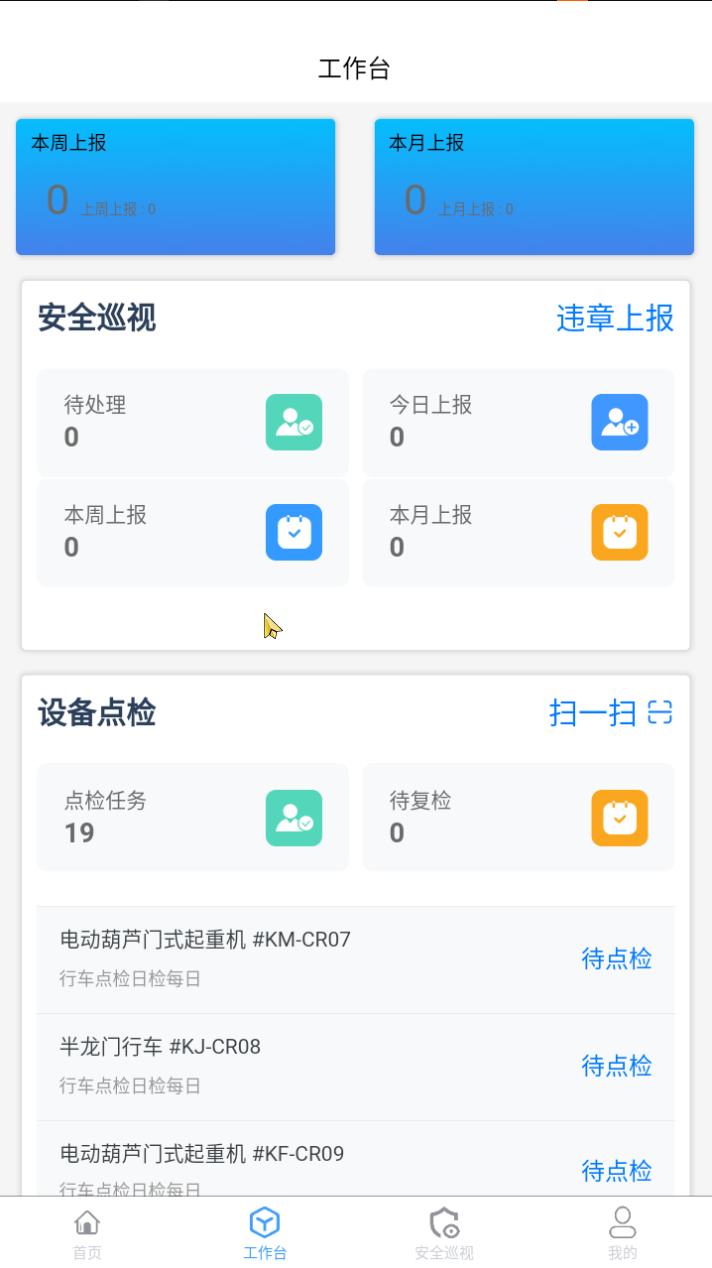
工作台页面图如下图所示:
2.1 安全巡视
- 待处理
待处理展示所有当前登录用户所有待处理安全巡视任务,单击可进入任务处理页面。
- 今日上报
今日上报展示当前登录用户今日上报的安全巡视任务,单击进入可查看本人在今日上报的安全巡视记录。
- 本周上报
本周上报展示当前登录用户本周上报的安全巡视任务,单击进入可查看本人本周上报的安全巡视记录。+
- 本月上报
本月上报展示当前登录用户本月上报的安全巡视任务,单击进入可查看本人本月上报的安全巡视记录。
- 待处理任务列表
待处理任务列表展示当前登录用户前四个待整改的安全巡视任务。如果没有则不展示。
2.2 设备点检
- 点检任务
点检任务,展示所有当前班组的待执行的任务数量,单击进入点检任务列表。
- 待复检
展示当前班组所有待复检的任务数量,单击计入设备复检任务列表。
- 点检任务列表
点检任务列表展示所有当前班组的前四个点检任务,如果无未完成的任务则不显示,单击进入点检任务详情页。
3. 安全巡视
安全巡视页面图如下图所示:
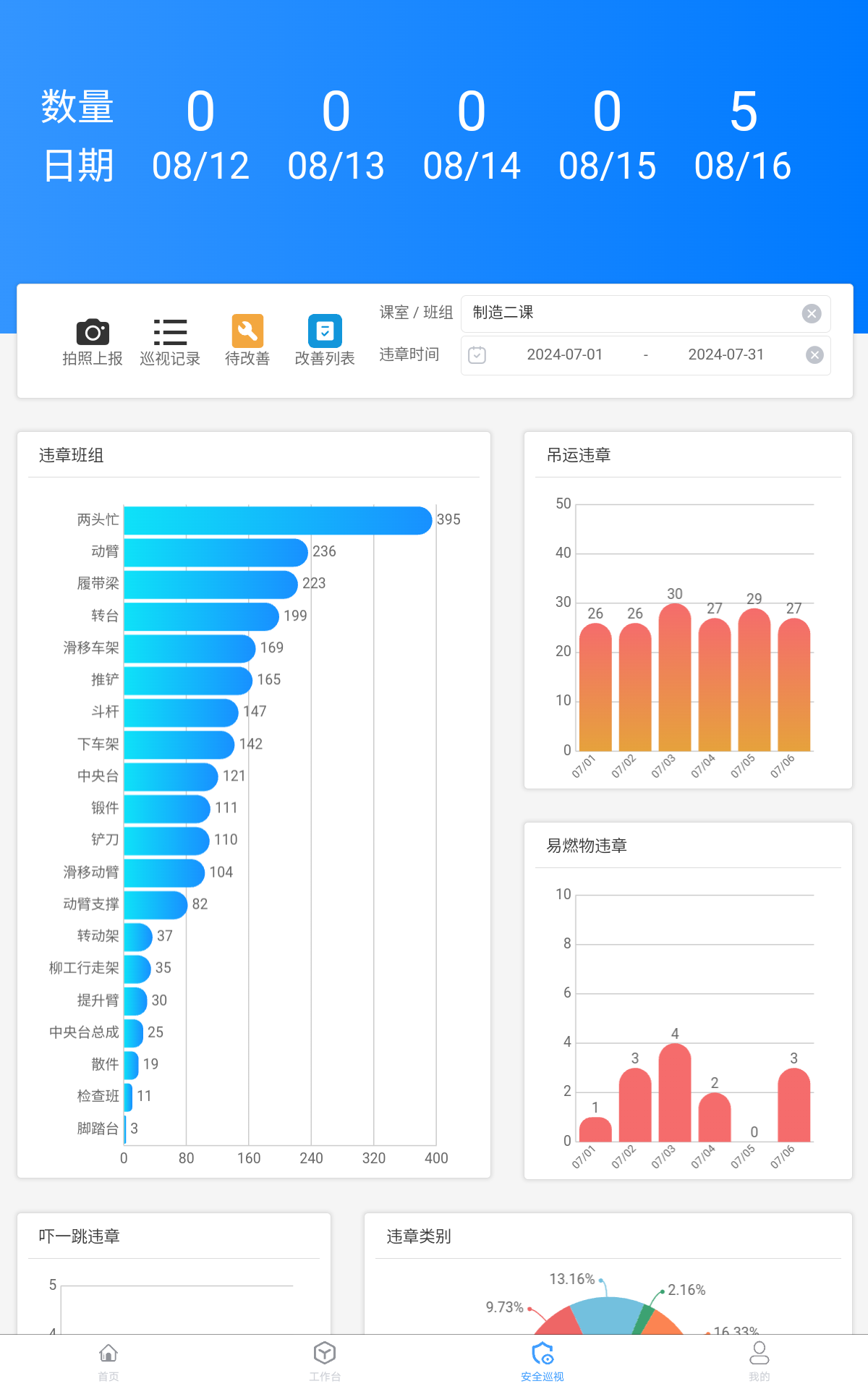
- 基础统计
安全巡视顶部展示本月近五日的点检任务数量的统计
- 数据过滤
数据过滤可进行,“课室/班组” 与 “违章时间”。进行过滤与下方图标进行联动。
3.1 巡视报表
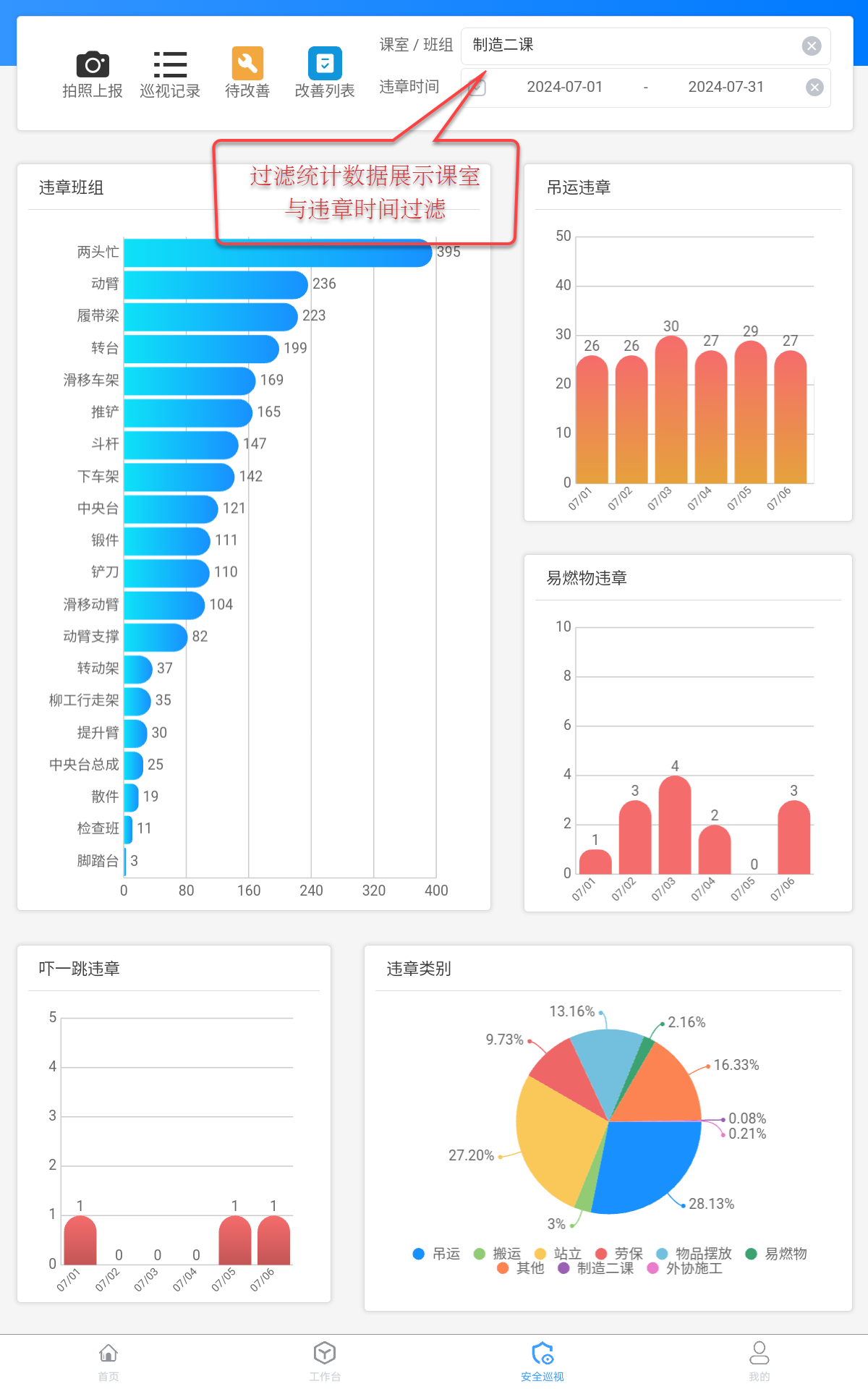
- 违章班组
违章班组用于根据课室/班组 进行分类统计。
- 吊运违章
吊运违章展示指定日期范围内的吊运类型违章数量统计,默认展示最后6日,可左右滚动切换日期。
- 易燃物违章
展示日期范围内易燃物违章数量统计,可左右滚动切换日期。
- 吓一跳违章
展示日期范围内的违章等级为吓一跳的违章数量统计,可左右滚动切换日期。
- 违章类型
违章类别展示指定日期范围内的违章类别的统计饼状图。
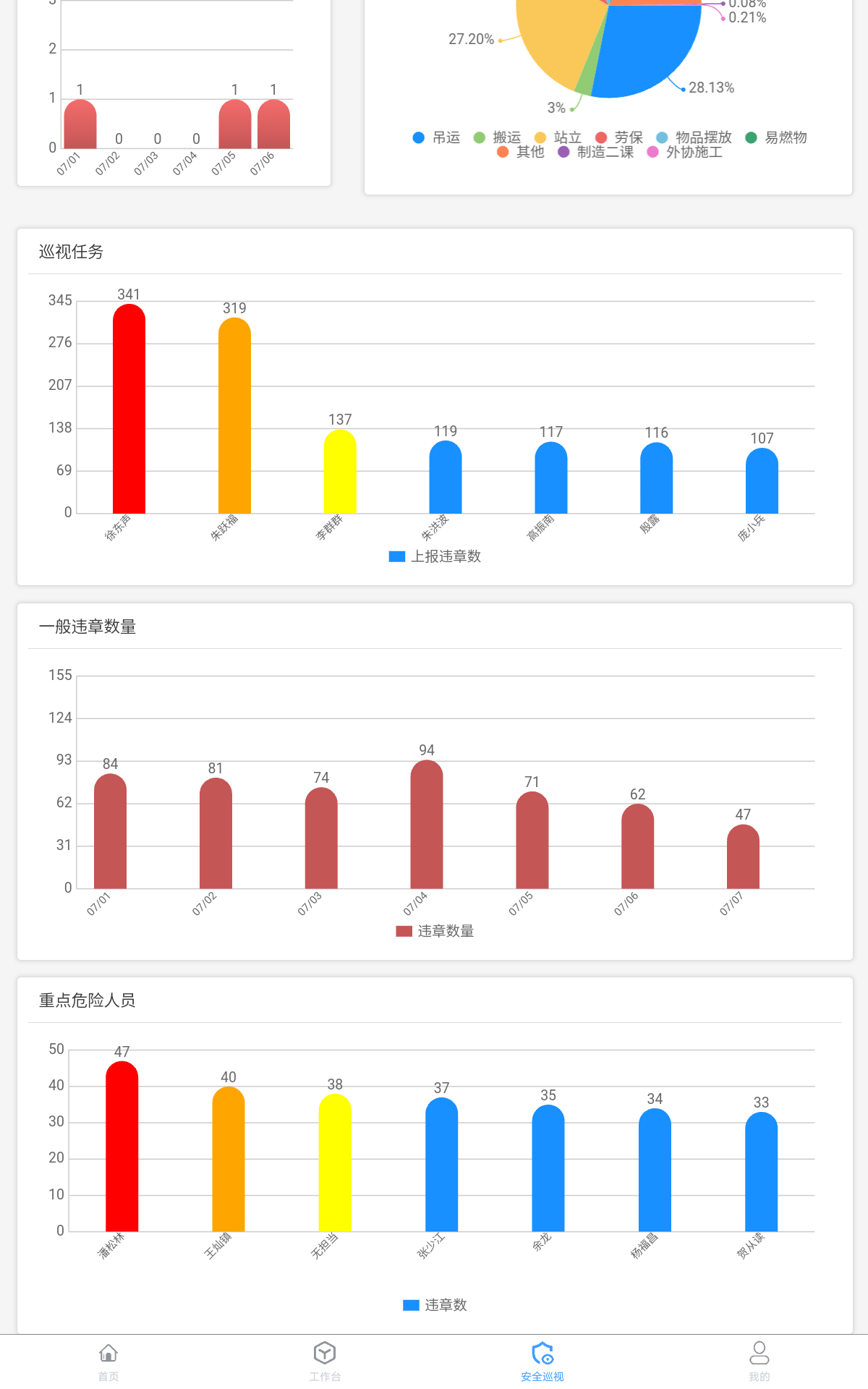
- 巡视任务
巡视任务按照上报人员分类统计,统计出每人上报的任务数量,按照数量进行排序,可进行左右滚动。
- 一般违章统计
一般违章统计展示指定日期范围内的违章等级为一般违章的违章数量统计,可左右滚动切换日期。
- 重点危险人员
重点危险人员按照违章人员的进行分类统计,统计出每个人的违章数量,按照违章数量进行统计,可进行左右滚动。
3.2 违章上报
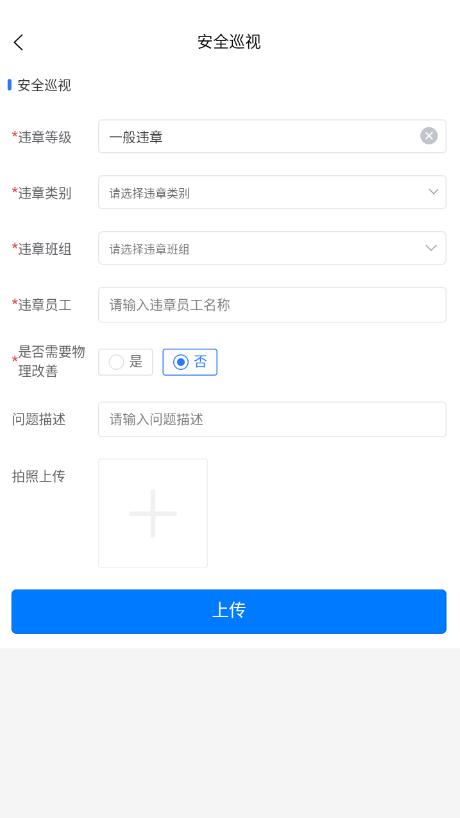
- 违章等级
违章等级分为一般违章与吓一跳违章。
- 违章类别
选择员工的违章类别如: 吊运、搬运、易燃物等
- 违章班组
选择违章人员所在的班组
- 违章人员
直接输入违章人员的姓名
- 是否需要物理改善
选择是则会创建物理改善任务,然后将改善任务指定给班组负责人,否则不创建物理改善任务。
- 问题描述
对违章原因进行描述。
- 拍照上传
描述违章原因,可进行拍照上传。
3.3 巡视记录
- 巡视记录列表
巡视记录展示所有的安全巡视记录,待改善
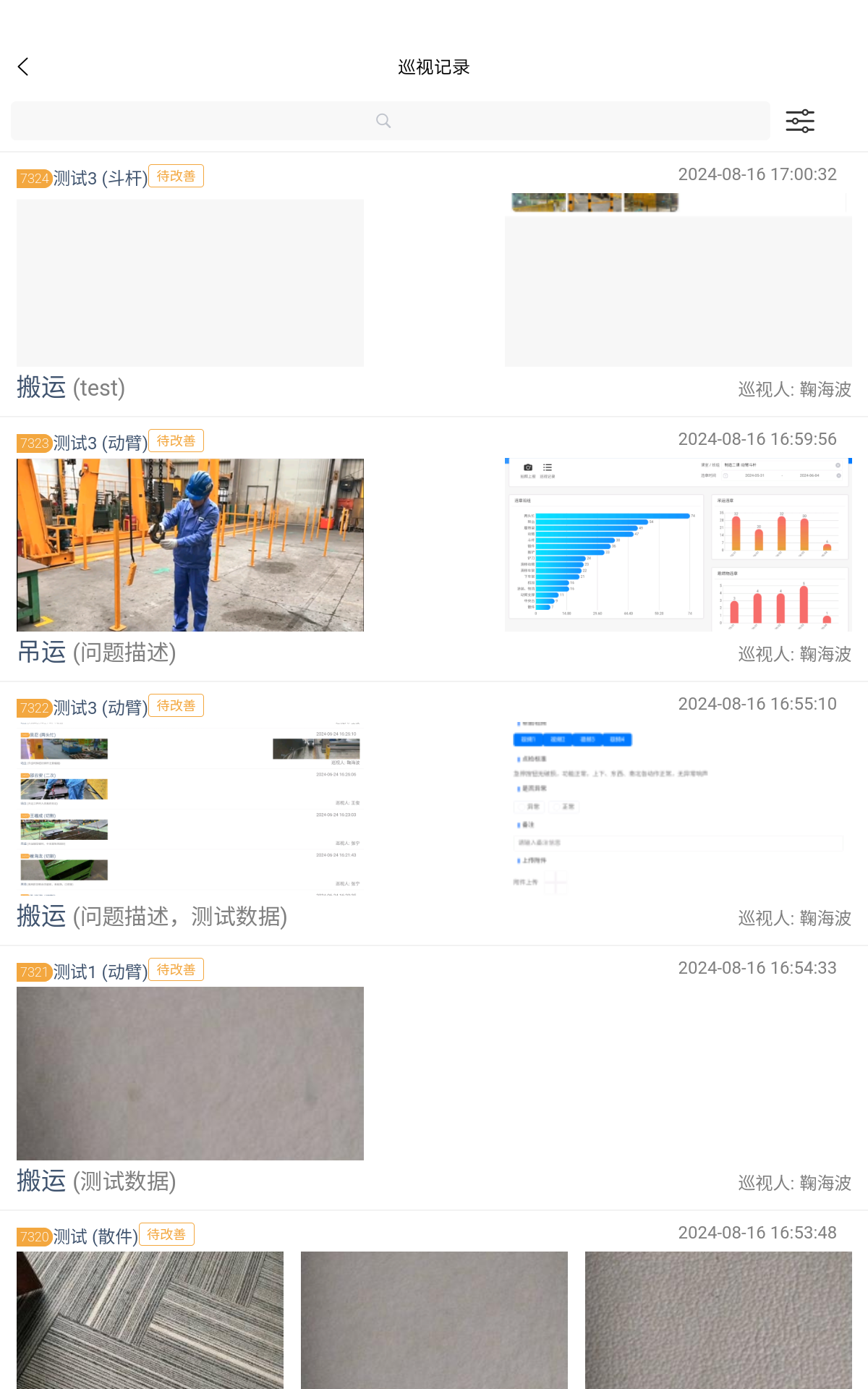
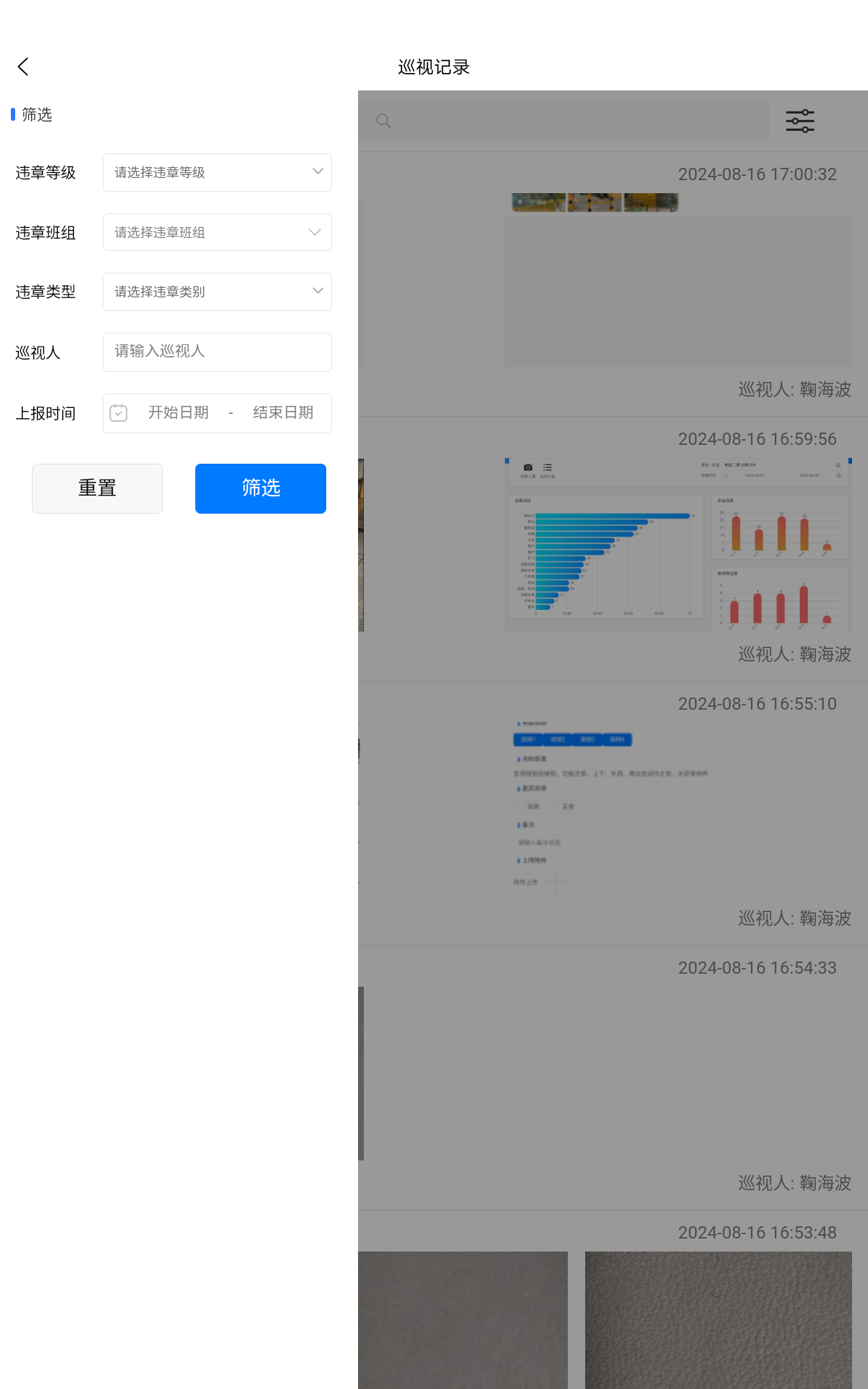
- 巡视记录过滤
巡视记录过滤可进行 “违章等级” 、 “课室/班组” 、 “巡视人” 与 “上报时间”等 进行过滤。
- 巡视记录搜索
巡视记录搜索单击巡视记录列表头部的搜索输入框,输入搜索内容,可进行违章人与问题描述的搜索。
3.3 待整改记录
待整改记录展示当前登录用户所有待整改的安全巡视记录,单击进入待整改记录详情页。如下图所示:
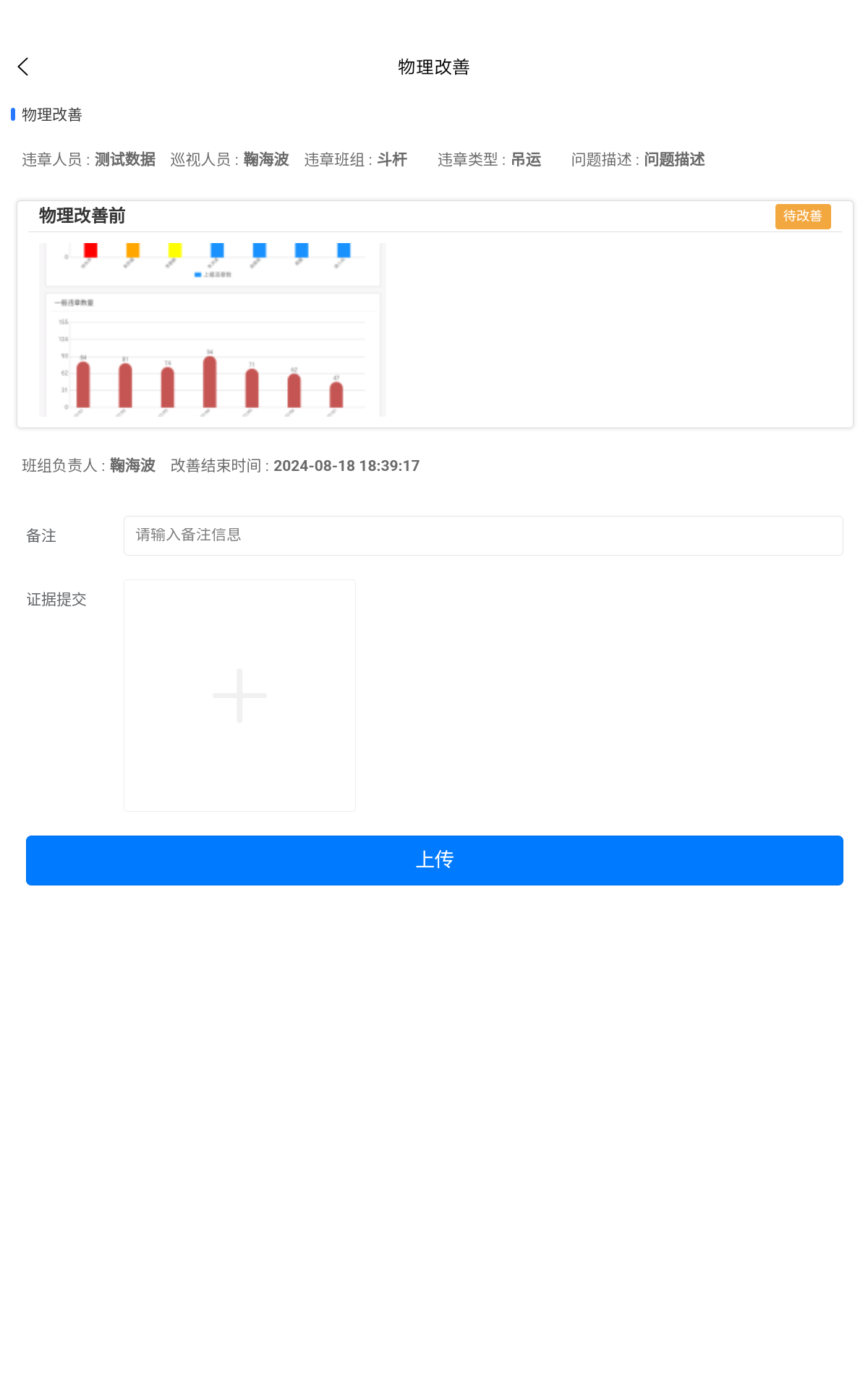
整改详情页如下图所示:
3.4 改善列表
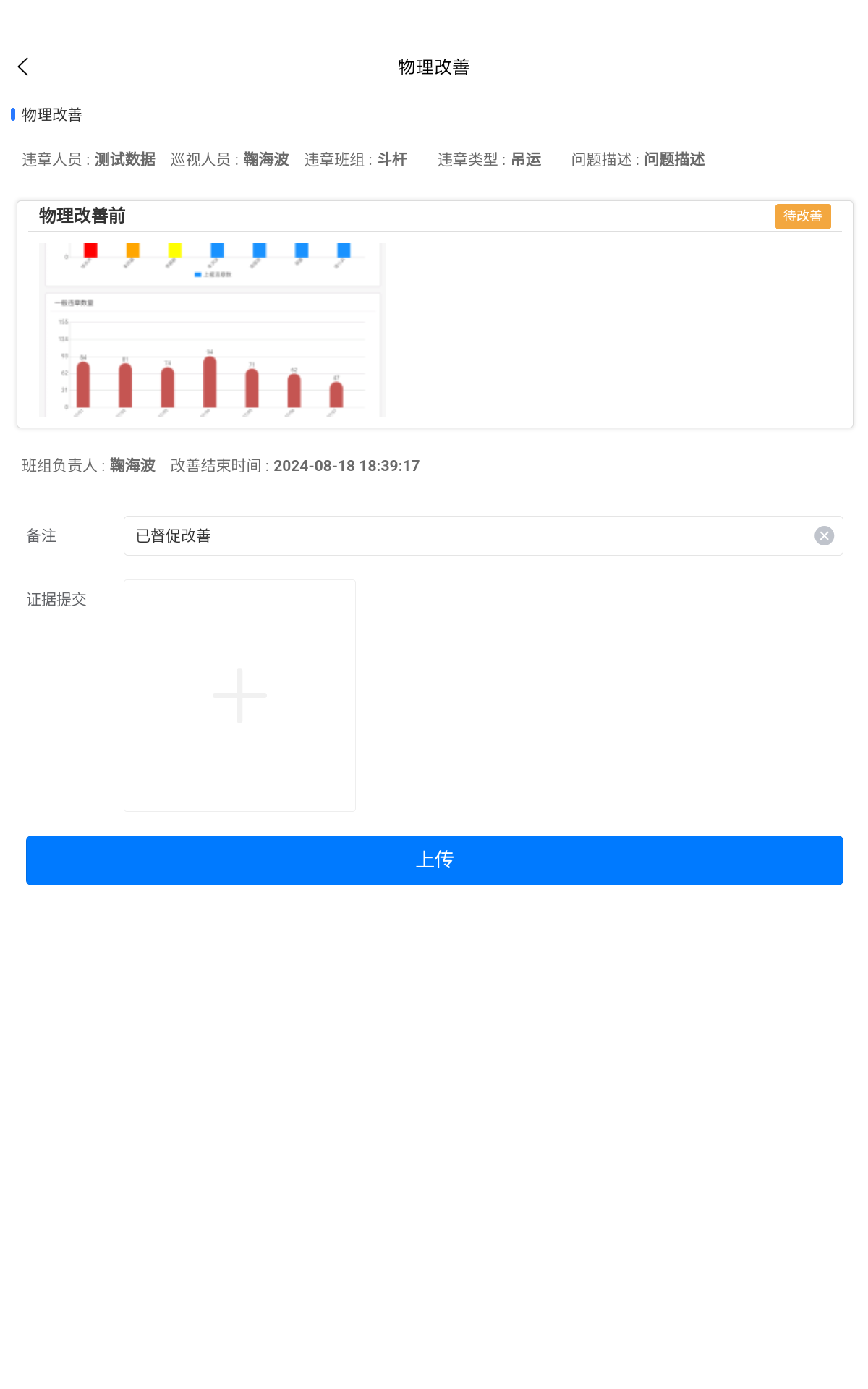
改善列表展示所有的改善任务,单击进入改善任务详情页。改善列表如下图所示:
单击进入任务详情页,改善任务详情页如下图所示:
4. 个人中心
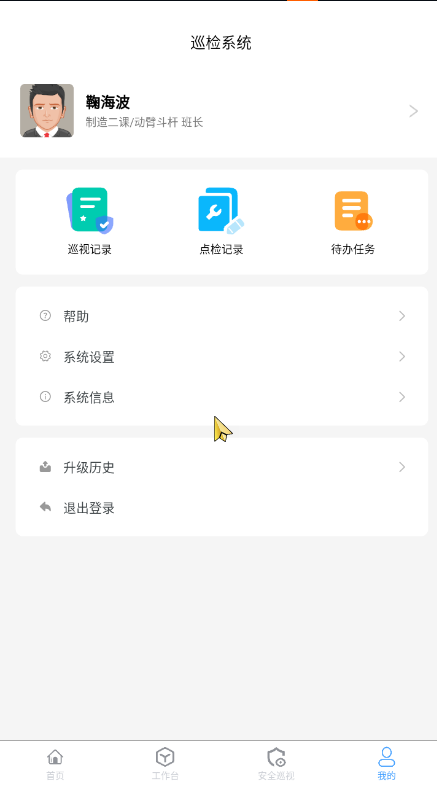
- 系统设置
可设置固定系统的屏幕方向
- 系统信息
查看当前系统的版本信息
- 升级历史
展示系统升级历史
- 退出登录
单击可退出登录切换用户
本手册旨在指导用户正确高效地使用巡检系统,建议在操作前仔细阅读,并随时关注系统更新动态。