
主题
安全巡视操作手册
一、基础配置
1.1 违章类别配置
操作步骤
- 进入目录 "配置" -> "违章类别目录"。
- 违章类别列表图如下图所示:
- 新增修改对话框如下图所示:
- 新增
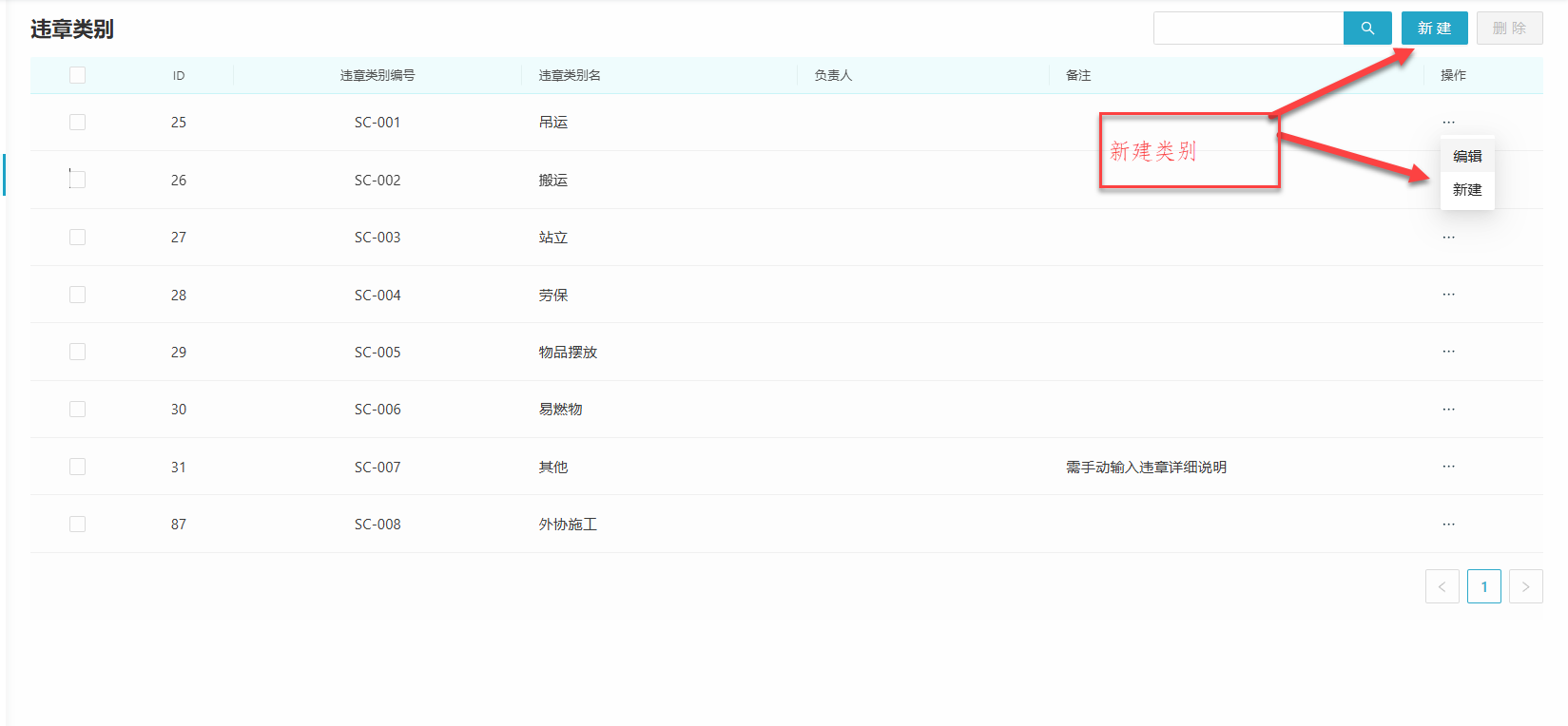
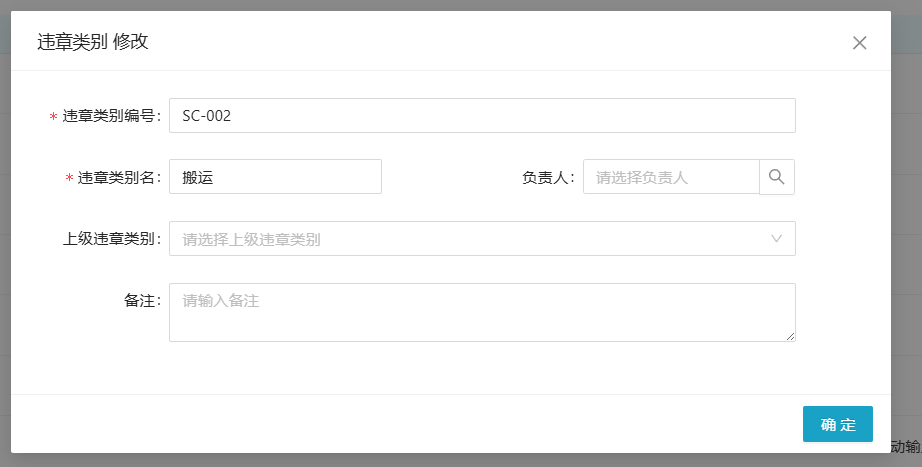
- 点击右上角"新增"按钮,输入违章类型名称、编号等信息。
- 确认无误后保存设置。
- 修改
- 单击项目右侧"…" 按钮,选择 "编辑",进入修改对话框。
- 输入违章类型名称、编号等关键信息。
- 删除
- 选中待删除项目左侧复选框。
- 单击右上角删除按钮进行删除。
- 在弹出的删除确认对话框中单击单击确认斤进行确认删除。
1.2 班组配置
操作步骤
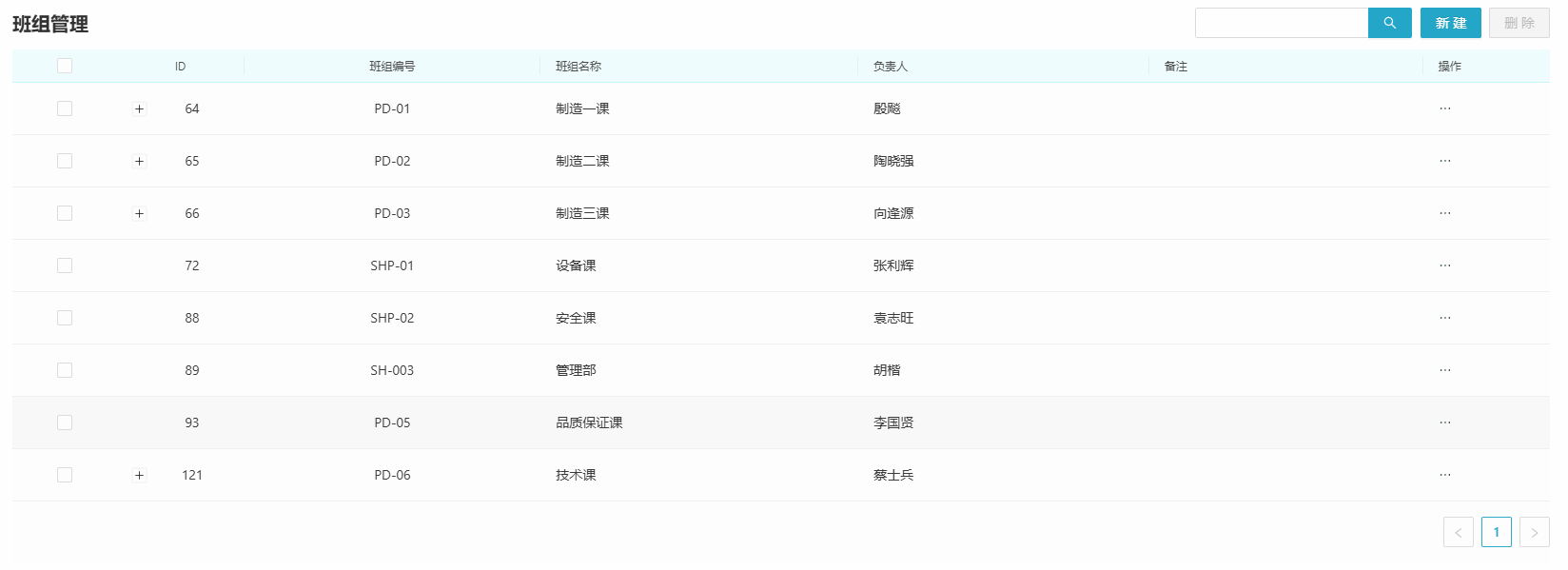
- 进入班组管理界面,班组管理页面如下图所示。
- 新增修改
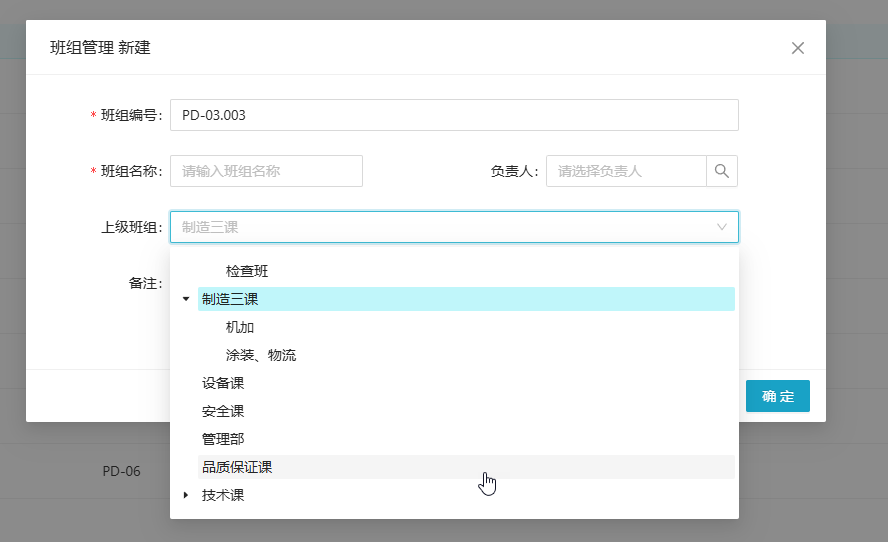
- 单击右上角"新增"按钮,进入新增修改班组对话框,新增修改对话框如下图所示:
- 新增修改对话框如下图所示:
- 添加新的班组,填写班组名称、班组编号等关键信息。
- 完成配置点击 "确定" 按钮进行保存 。
- 删除
- 选中待删除项目左侧复选框。
- 单击右上角删除按钮进行删除。
- 在弹出的删除确认对话框中单击确认斤进行确认删除。
二、安全巡视
3.1 巡视记录
操作步骤
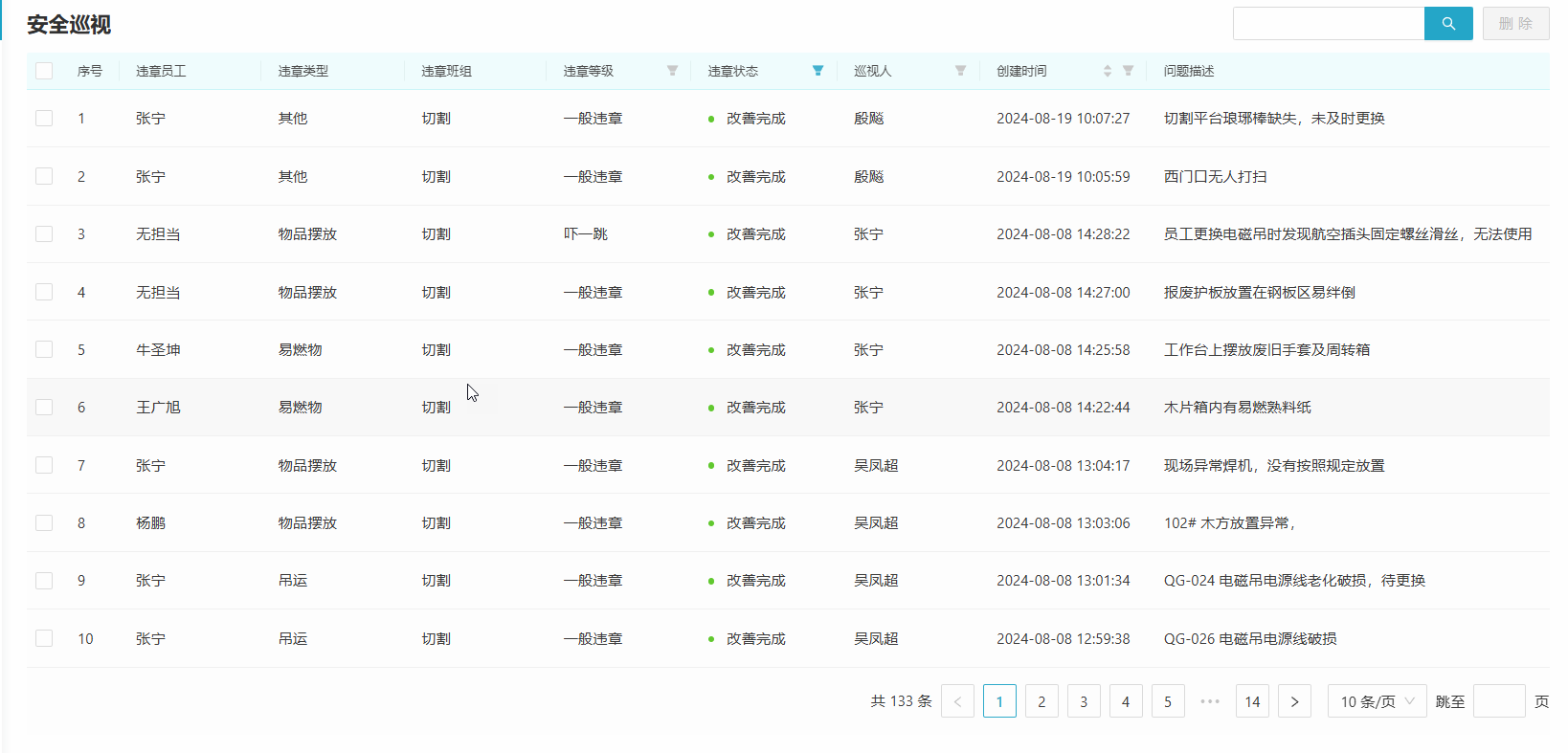
- 点击页面上方导航栏"安全巡视"按钮进入安全巡视记录页面,在安全巡视记录页面,安全巡视页面图片如下图所示:
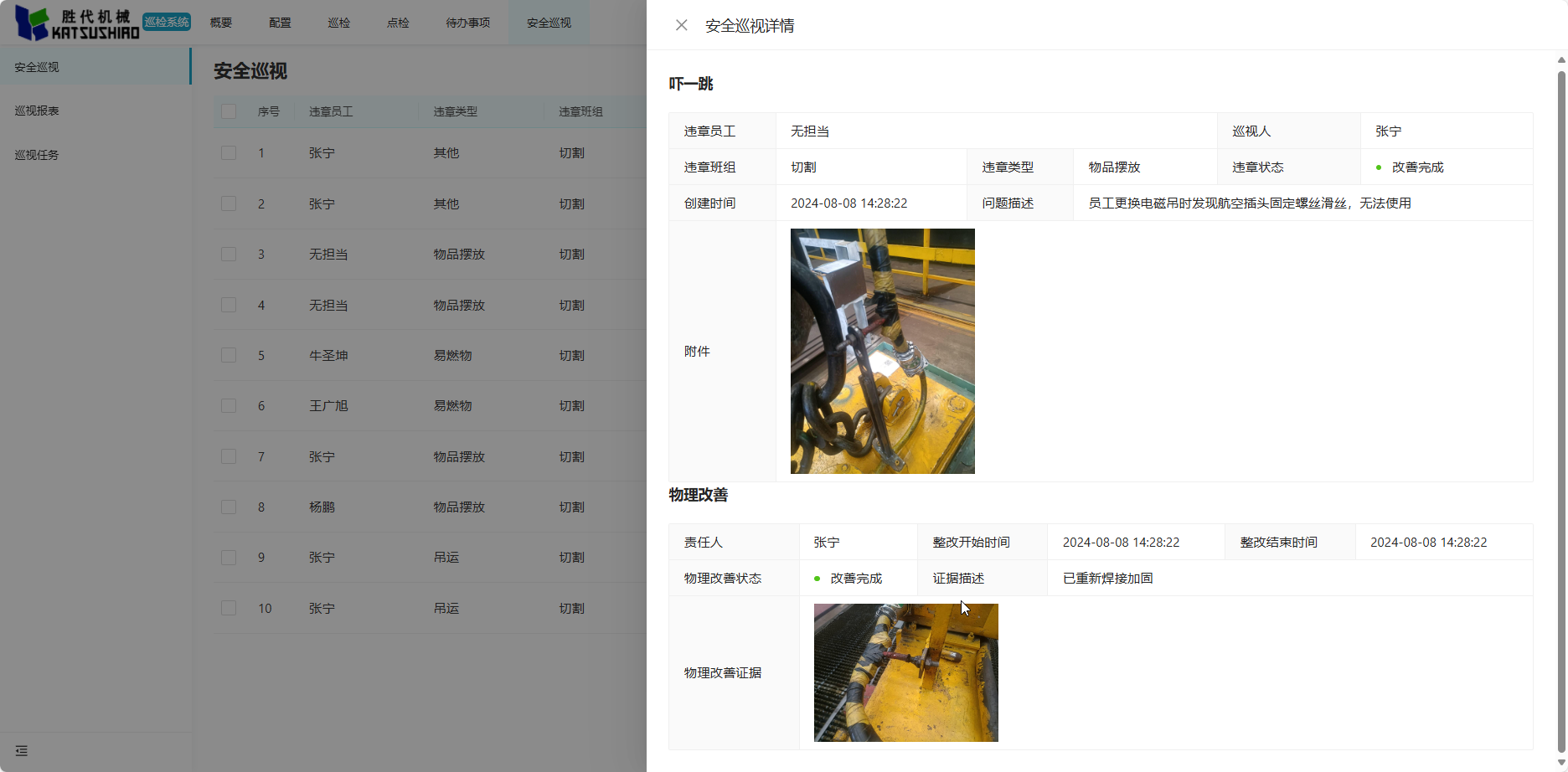
- 单击单击巡视记录,弹出巡视详情页其中包含的违章附件等信息如下图所示:
- 选择需要导出的数据范围,如时间区间、班组等过滤条件。
3.2 巡视报表
操作步骤
目录 “安全巡视” -> “巡视报表”
- 进入巡视报表页面,在安全巡视报表页面,安全巡视页面图片如下图所示:
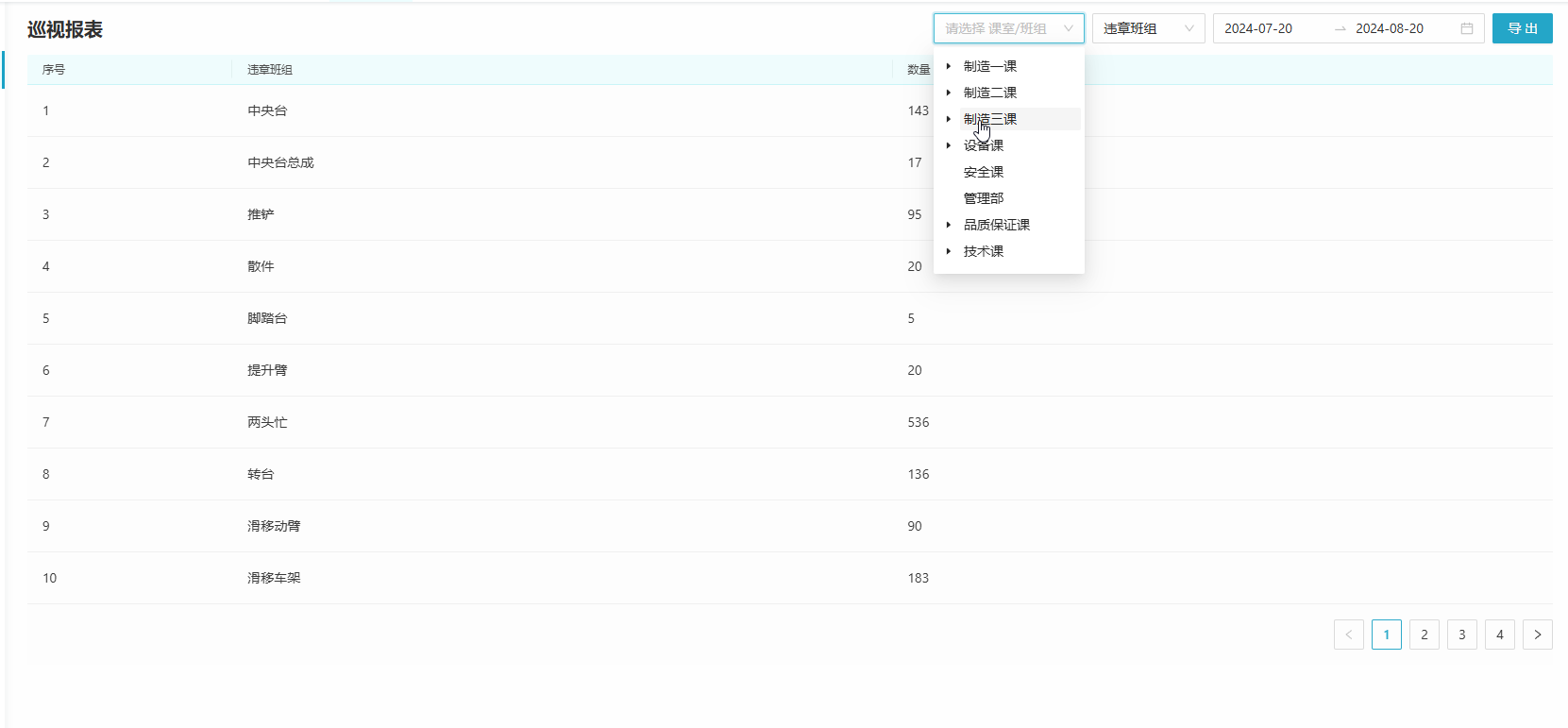
- 选择需要导出的报表类型,可按照违章日期、 班组 、
- 选择需要导出的数据范围,如时间区间等过滤条件。
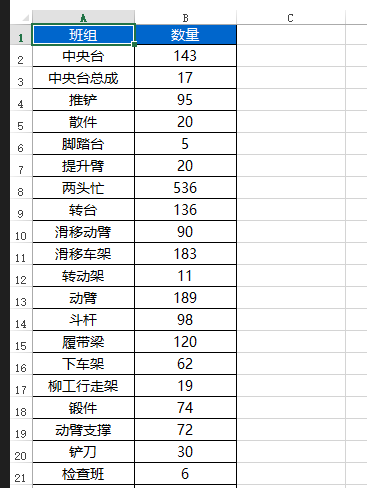
- 点击导出按钮,导出报表,导出结果如下图所示:
3.3 巡视任务
目录 “安全巡视” -> “巡视任务”
- 进入巡视任务页面,进行课室与日期进行筛选配置,具体操作如下图所示:
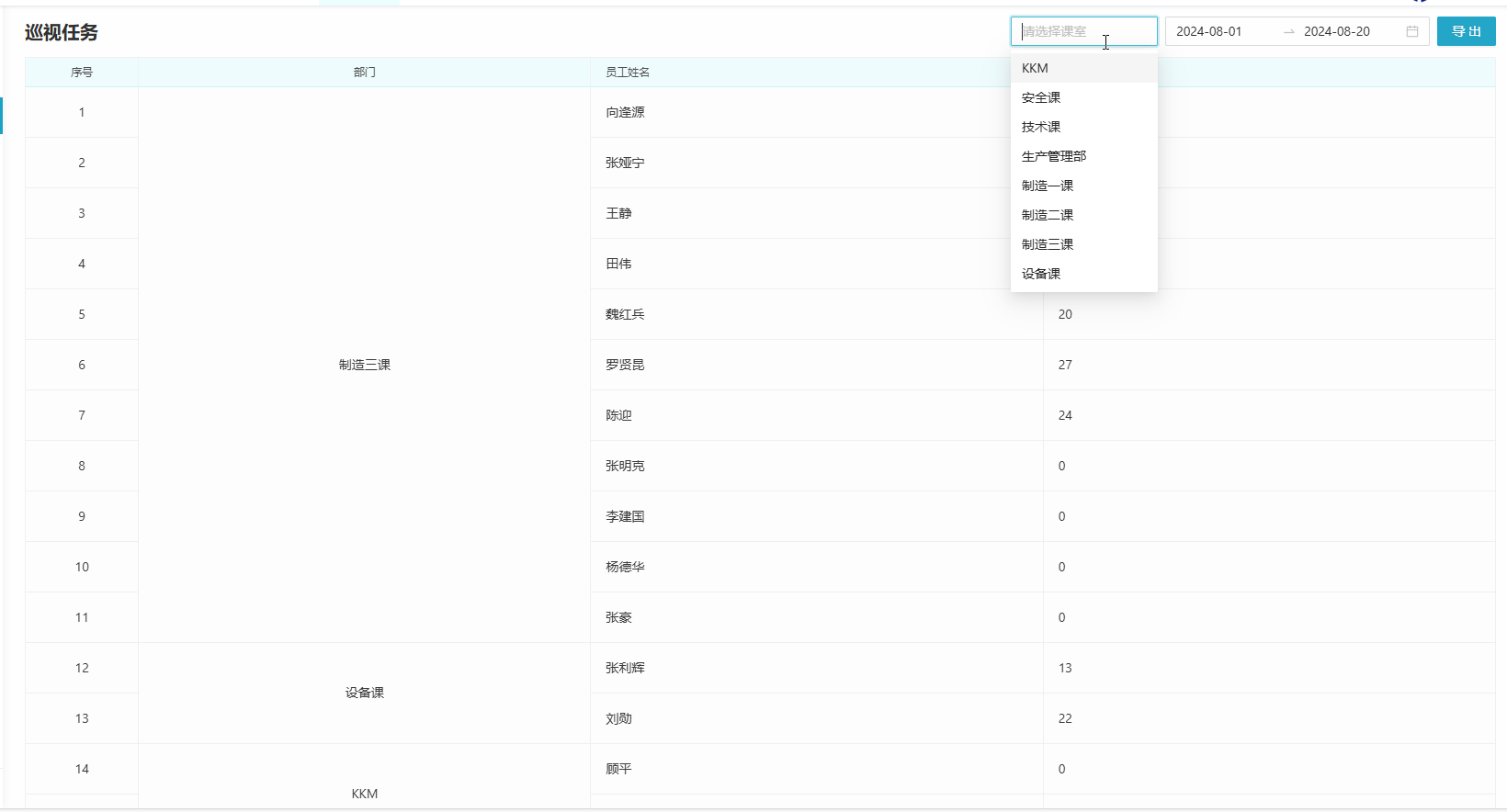
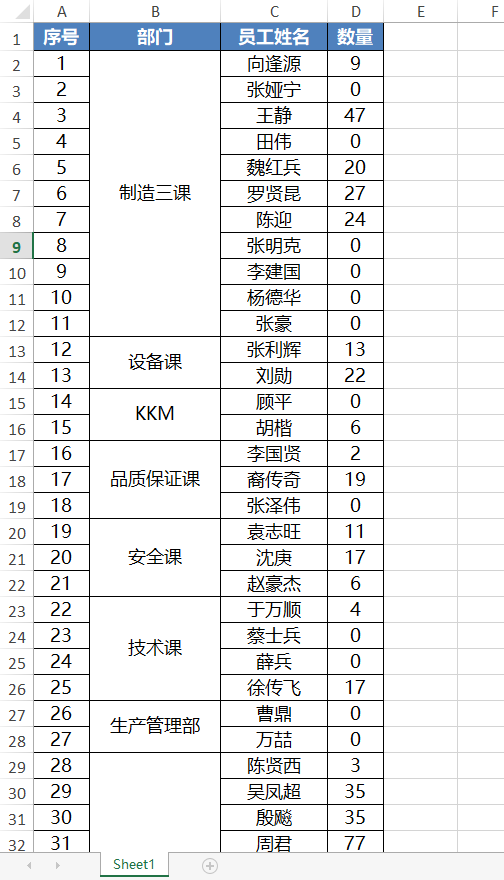
- 完成筛选后单击右上角导出按钮完成任务的导出。
三、APP 操作
巡检系统APP操作详见巡检系统APP操作手册
苏州点迈软件系统有限公司 2024