
主题
WEB 端操作指南
一、 基础配置
1.1 设备基础信息配置
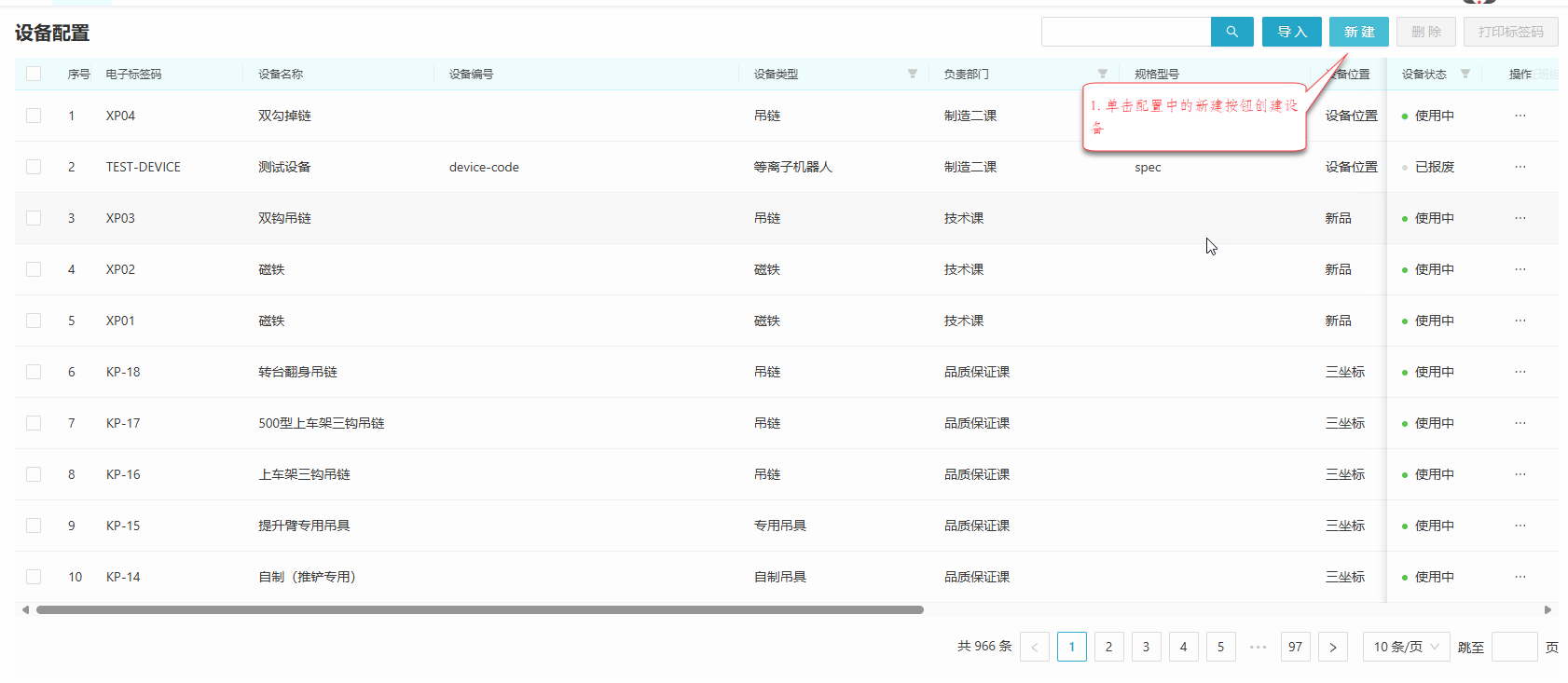
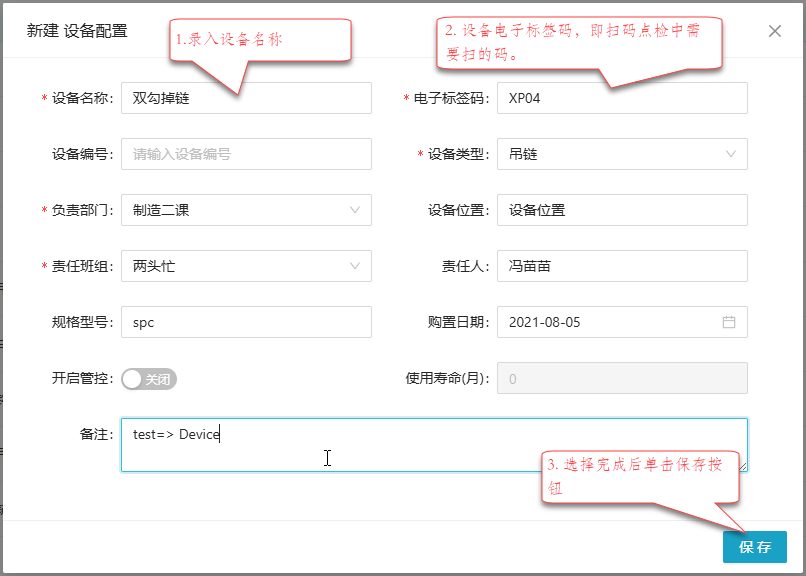
对设备基础信息进行管理包括设备名称、电子标签码(扫码所需要的信息)、设备类型、设备描述等。
目录 "配置" -> "设备配置"
1.1.1 添加设备
- 操作步骤
- 进入设备配置页面,点击"添加设备"按钮, 如下图所示
- 填写设备名称、电子标签码、设备类型、设备描述等信息,填写完成后,点击"保存"按钮,具体操作如下图所示:
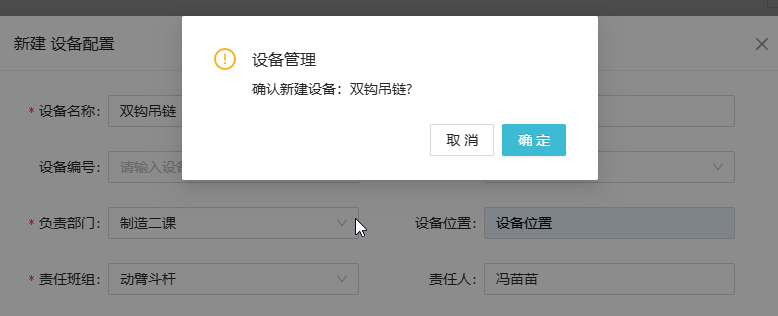
- 在弹出的确认对话框中单机确定按钮,完成创建
1.1.2 修改设备
修改设备操作与新建步骤一致 详见 添加设备
1.1.3 打印电子标签码
- 打印电子标签码 详见 设备标签打印操作手册
1.1.4 设备巡视记录
设备基础配置
1.2 设备类别配置
1.2.1 设备类别创建配置
操作步骤
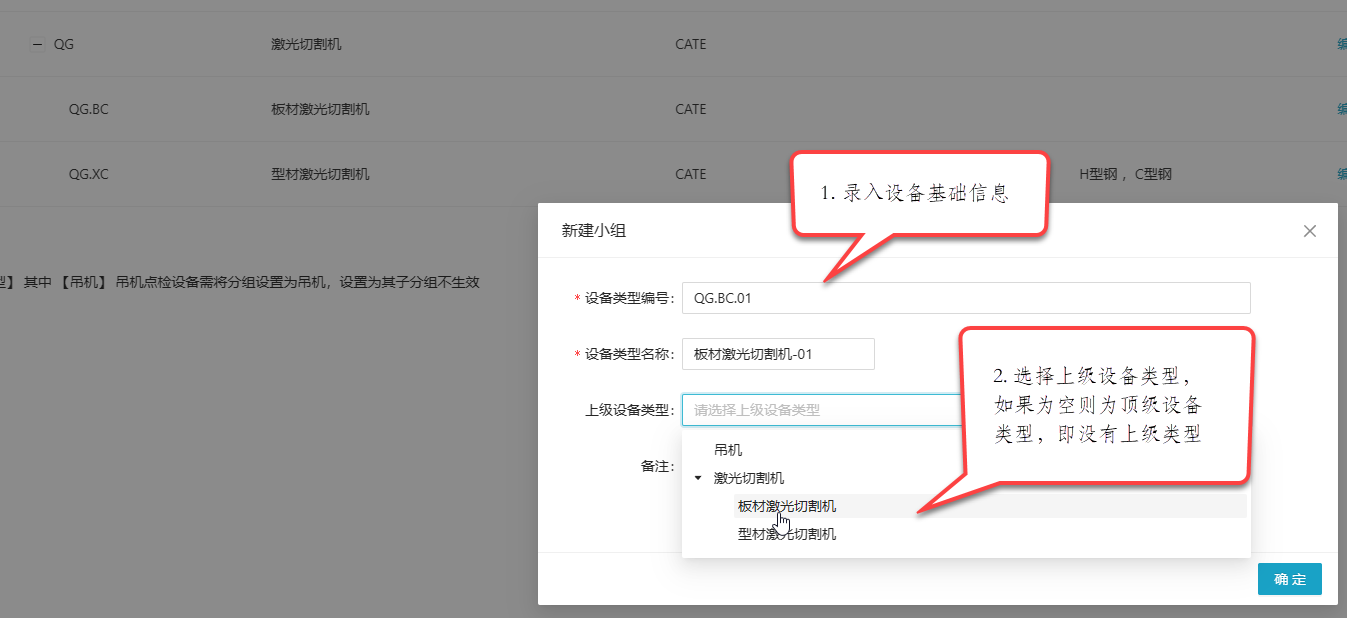
- 单机页面右上角新建按钮,进入新建类别对话框
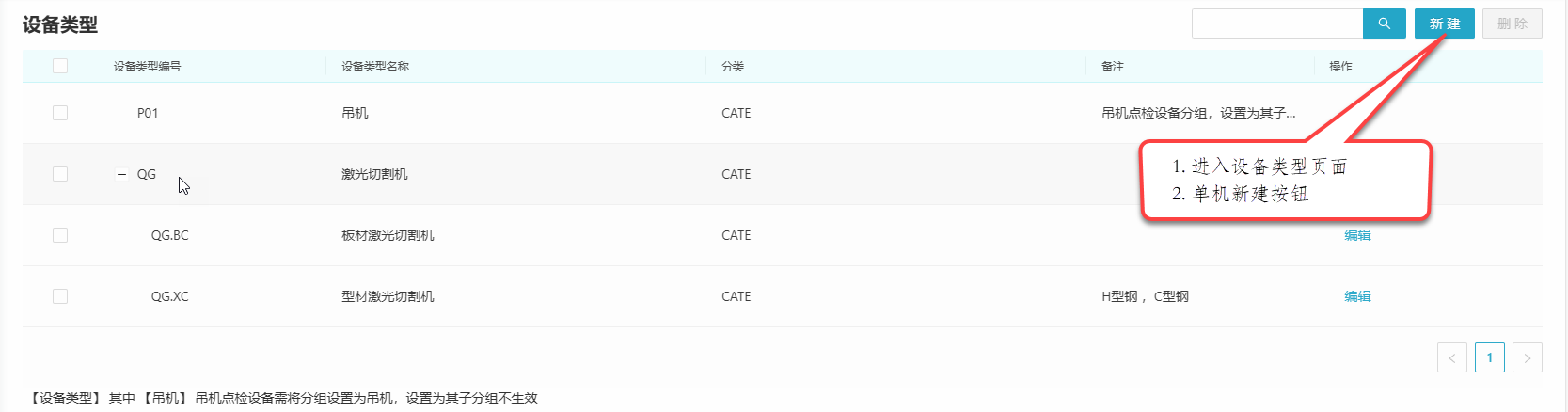
- 在弹出的对话框中填写关键信息,如设备类别编号、类别名称、类别备注具体操作如下图所示:
- 选择设备的父类型,选择完成后输入备注单击保存按钮完成设备类别的创建
二、 点检
2.1 点检标准配置
目录 "配置" -> "点检标准"
2.1.1 点检标准基础信息配置
操作步骤
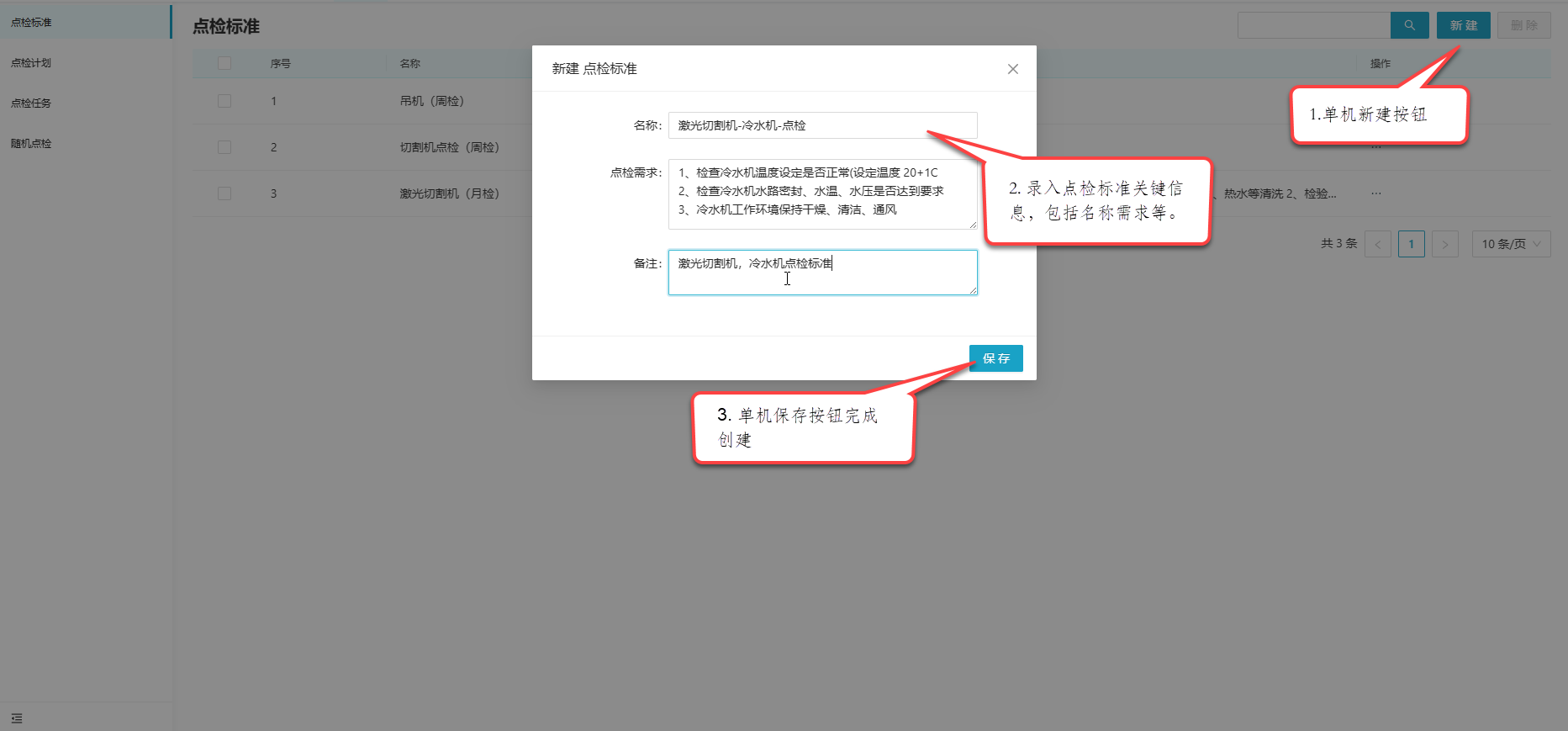
- 单机页面上的 "新建" 按钮
- 在弹出的对话框中填写关键信息,如点检标准名称、巡检标准描述、巡检标准需求等,然后点击"保存"按钮完成创建,具体操作如下图所示:
2.1.2 点检标准点检项配置
操作步骤
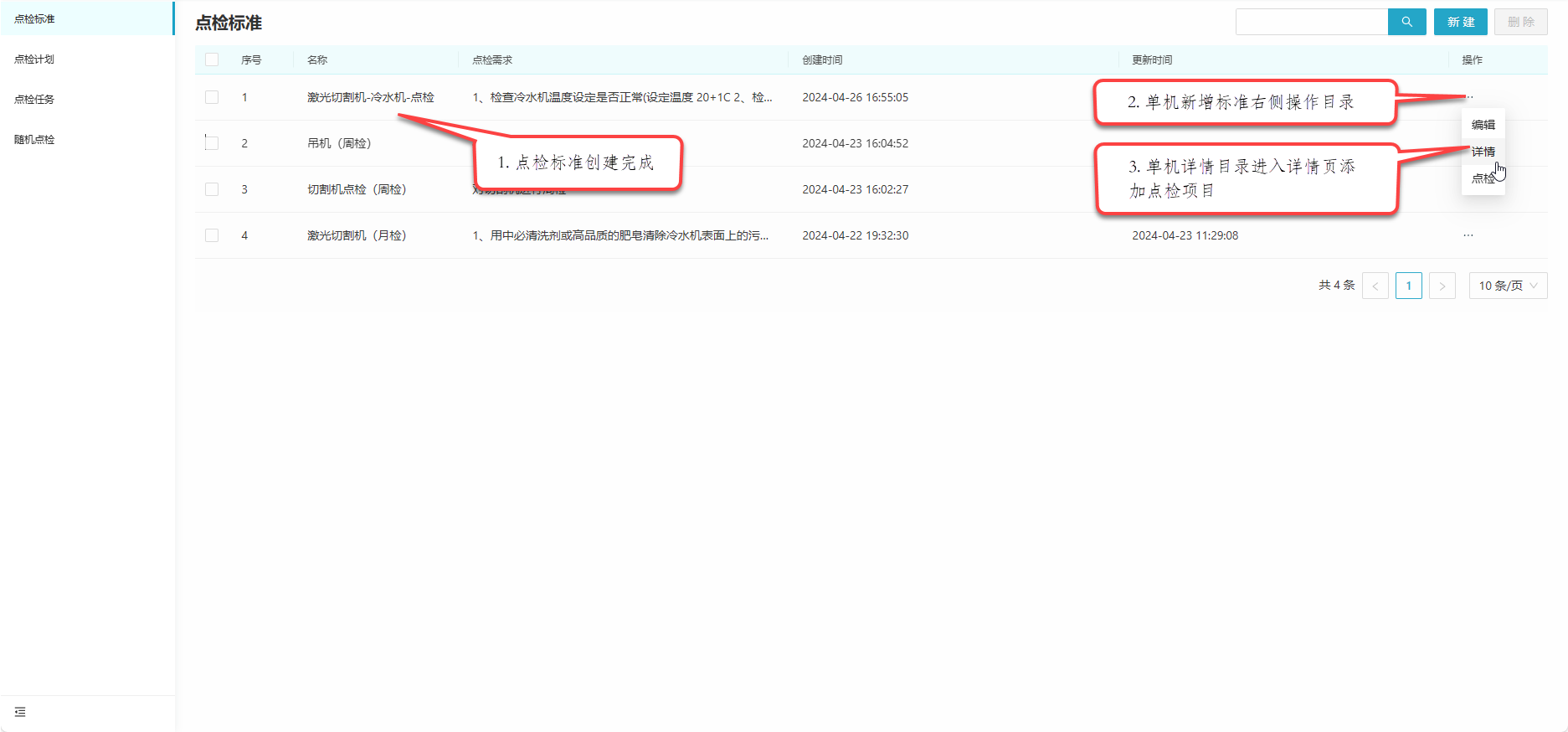
- 在新建完成的列表的操作栏中,点击"详情"按钮,进入详情页,具体操作如下图所示:
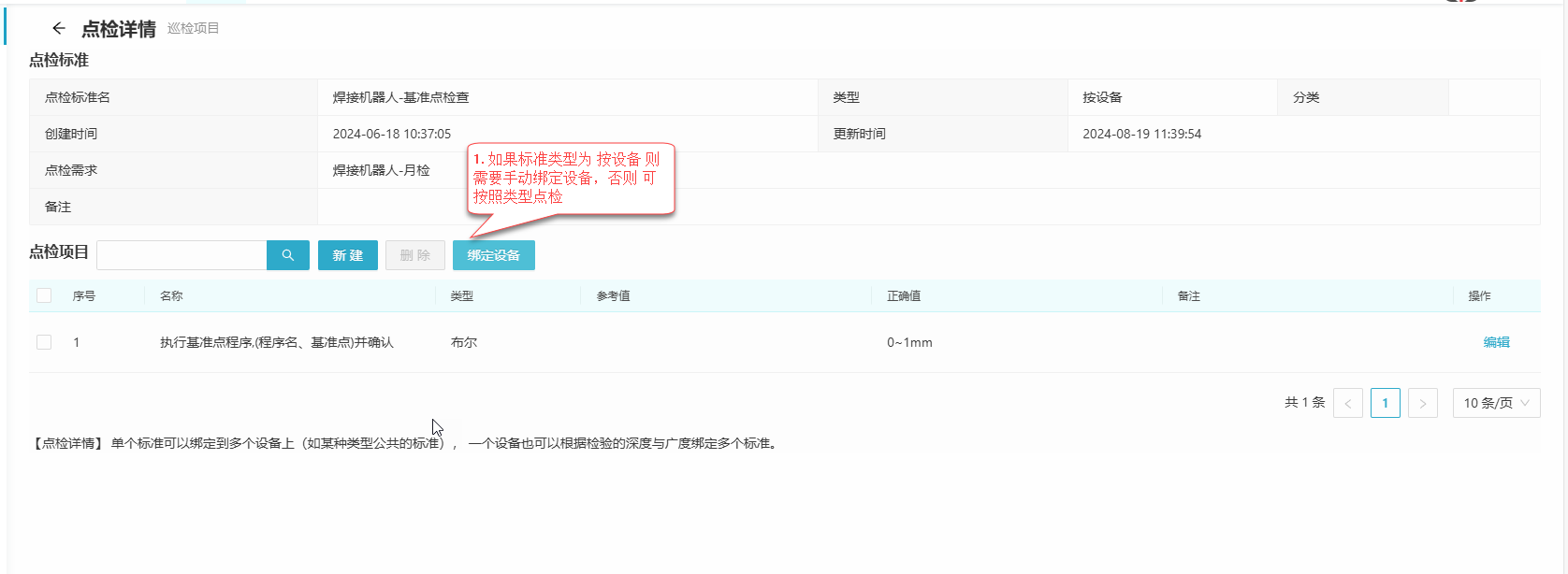
- 在右侧的点检项列表中,点击"添加"按钮,添加点检项目:
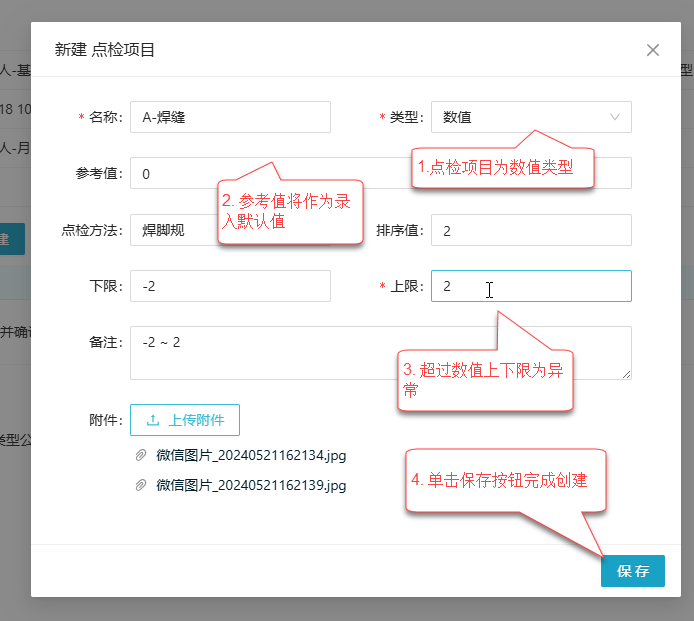
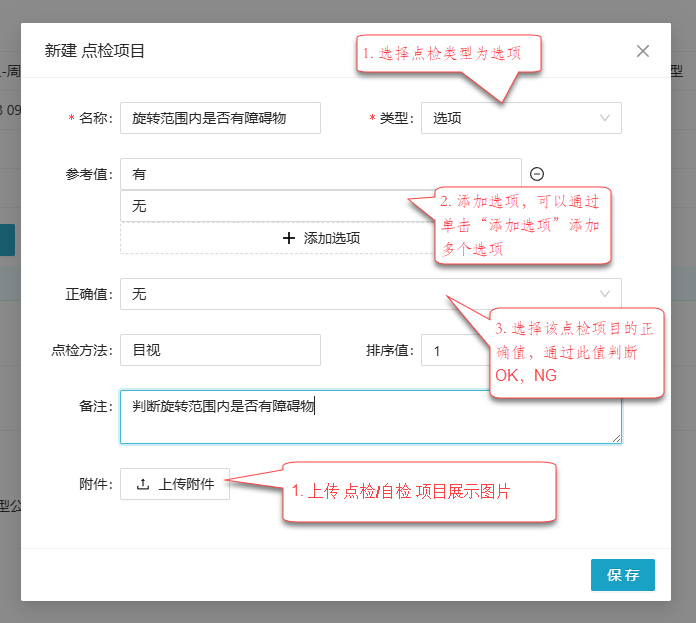
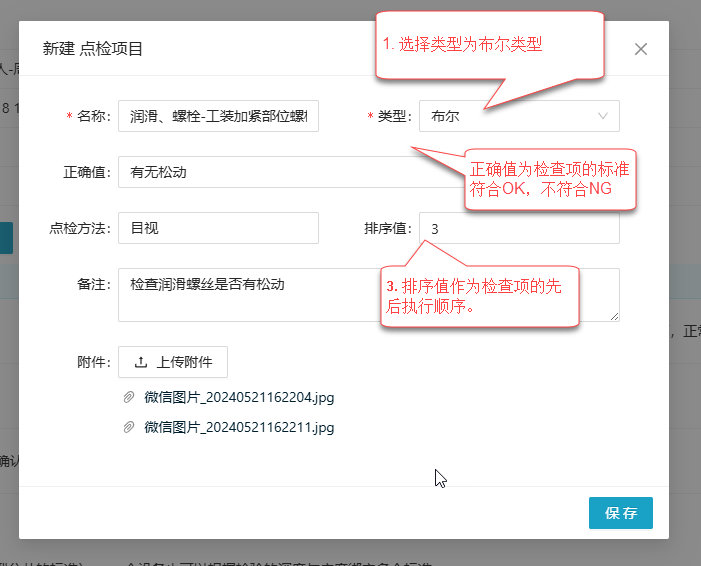
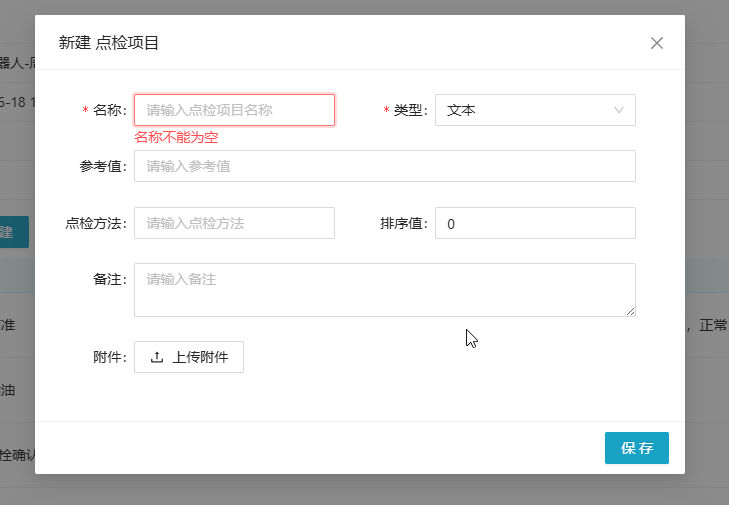
选择点检项目的类型,类型分为: 数值,选项,文本,布尔 四种。
数值类型,数值类型通过判断是否超越数值上下限判断是否发生异常,如果上下限不存在则不会发生异常,具体操作如下图所示:
选项类型,选项类型可通过添加选项按钮添加选项,并通过设置正确值,如果点检结果与正确值不一致则说明点检项目出现异常,具体操作如下图所示:
布尔类型仅有 OK,NG 两种状态,提供正确值描述,如 “是否松动”,“基准程序是否设定成功等” 符合为正常 否则为异常,具体配置如下图所示:
文本类型,文本类型仅设置基础信息默认不会出现异常,仅作录入作用,具体操作如下图所示:
2.1.3 点检标准与设备的绑定
操作步骤
- 单机页面左下方,"关联设备" 右侧的新建按钮,添加绑定设备,具体操作如下图所示:
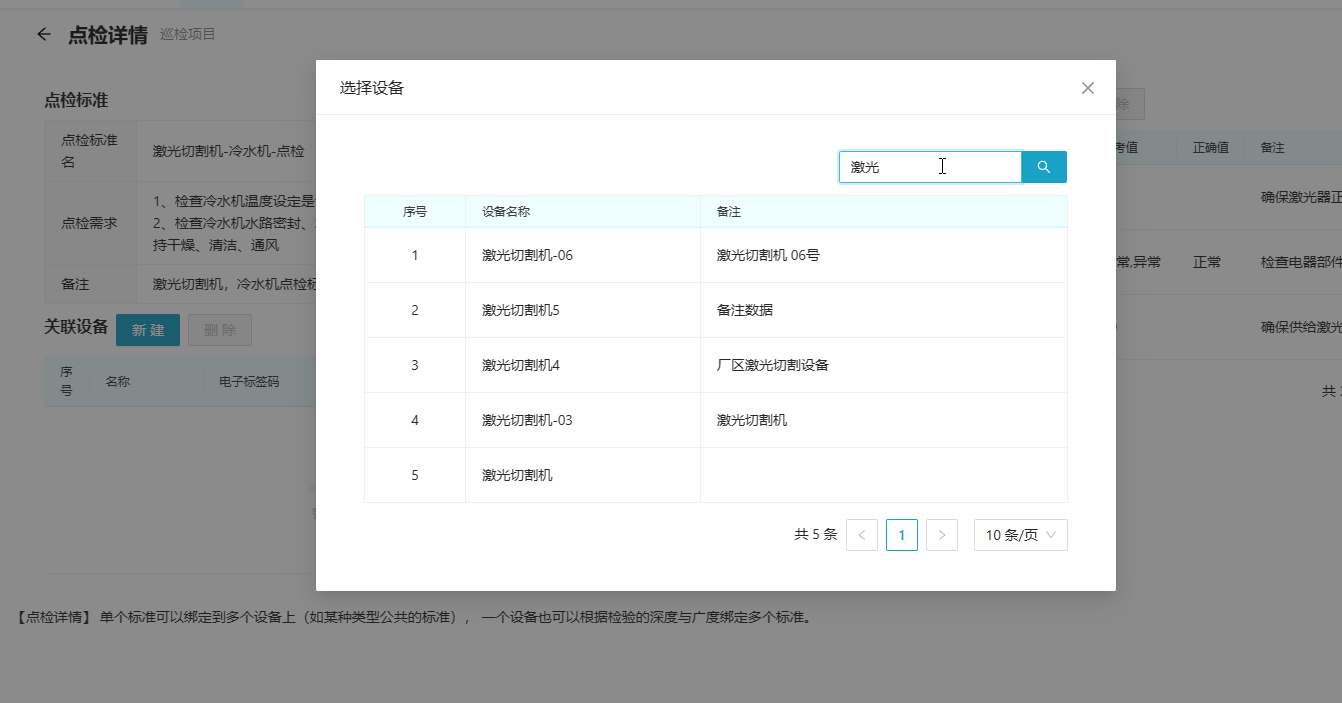
- 在弹出的设备选择对话框中单机需要绑定的设备,完成标准与设备的绑定,单个标准可以绑定多个不同的设备,单个设备页可以绑定多个不同的标准,完成不同层面的点检.
2.2 点检计划配置
2.2.1 点检计划基础配置
操作步骤
- 单机页面上的 "新建" 按钮
- 在弹出的对话框中填写关键信息,设置计划名称计划编号关键信息:
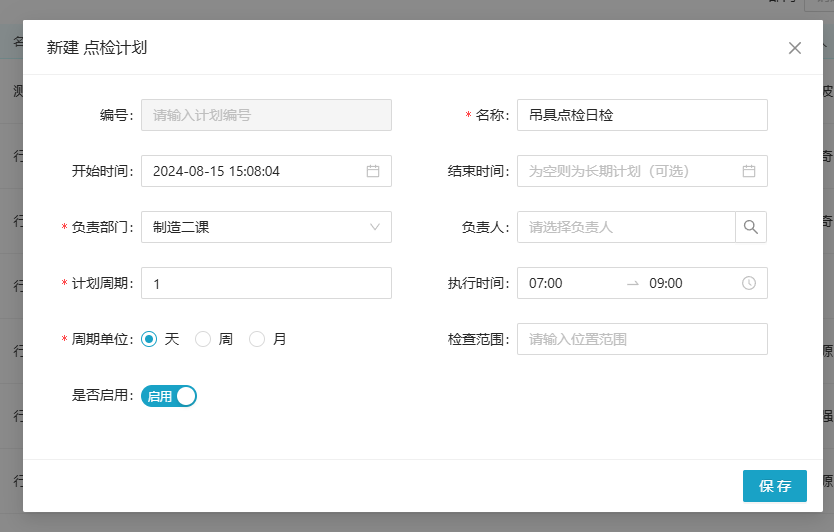
操作提示
- 设置计划开始时间与结束时间,如果不设置结束时间代表为长期任务
- 设置点检周期,点检周期分为: 按天,按周,按月,按年,具体操作如下图所示:
- 执行时间为每天生成计划的默认执行时间
- 计划周期与周期单位指定计划的执行周期
- 是否启用 如果启用则会 "每天/每周" 按照周期配置 出现在待办任务中
单击责任人右侧搜索按钮,选择责任人,完成责任人的设置,可进行部门与班组的是该悬崖边,具体操作如下图所示:
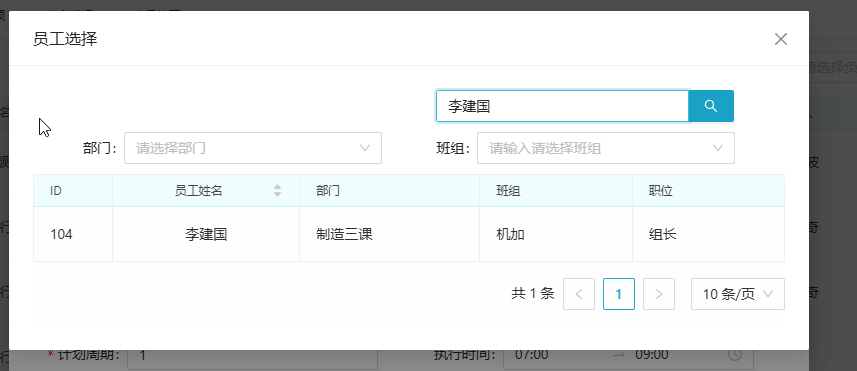
完成信息录入后单击保存按钮完成点检计划的创建
2.2.2 点检计划路线配置
操作步骤
- 单击计划右侧操作栏中的 "点检路线" 选项、或者单击计划编号链接, 进入点检计划路线配置页面,具体操作如下图所示:
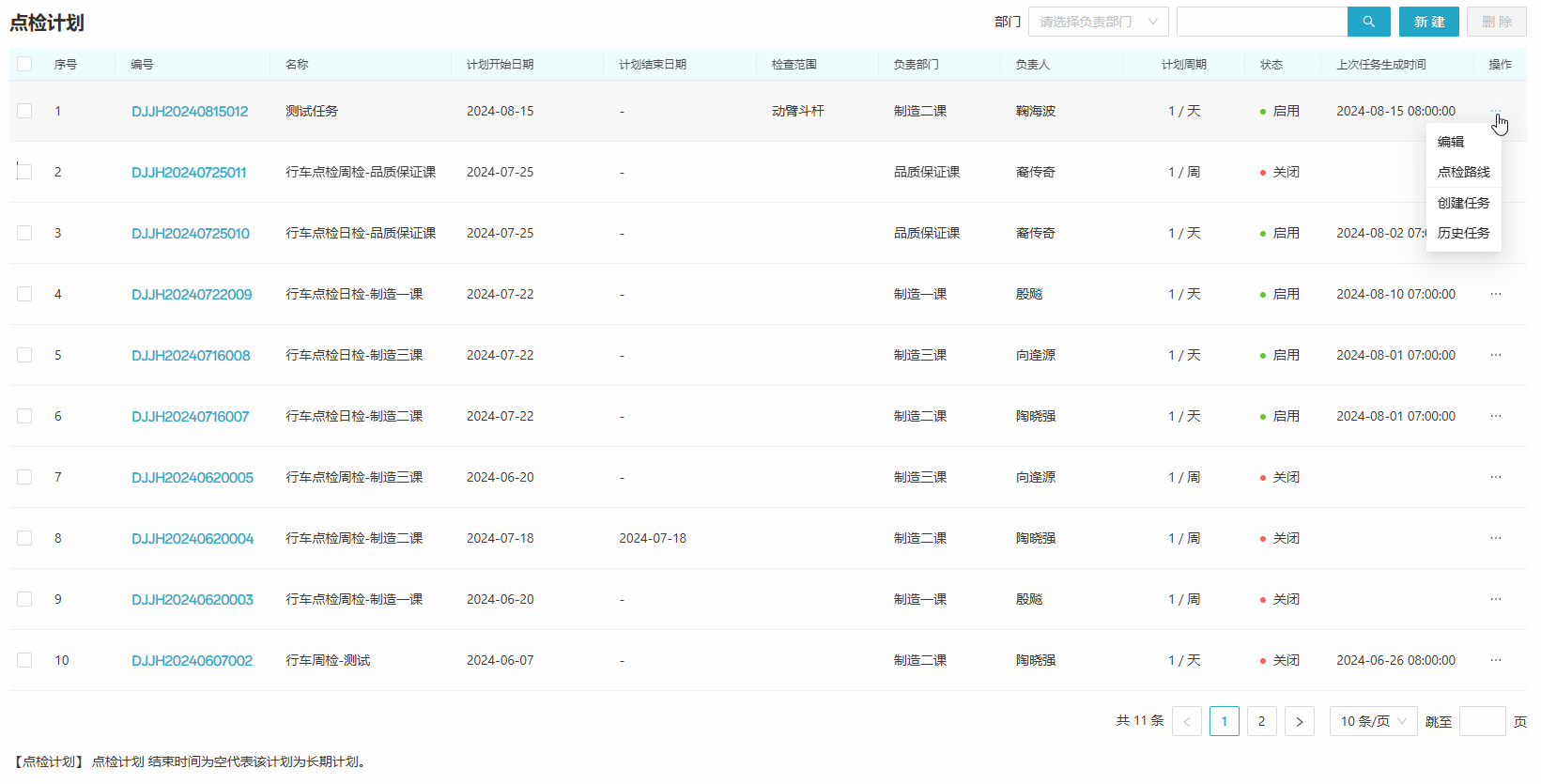
- 在点检路线列表中,点击右上角"新建"按钮,添加单个点检路线:
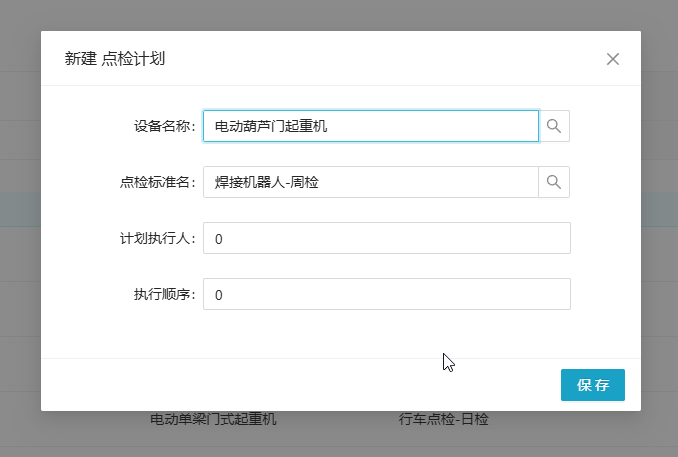
- 弹出的对话框中分别选择点检设备,设备点检标准,并输入计划执行顺序,具体操作如下图所示:
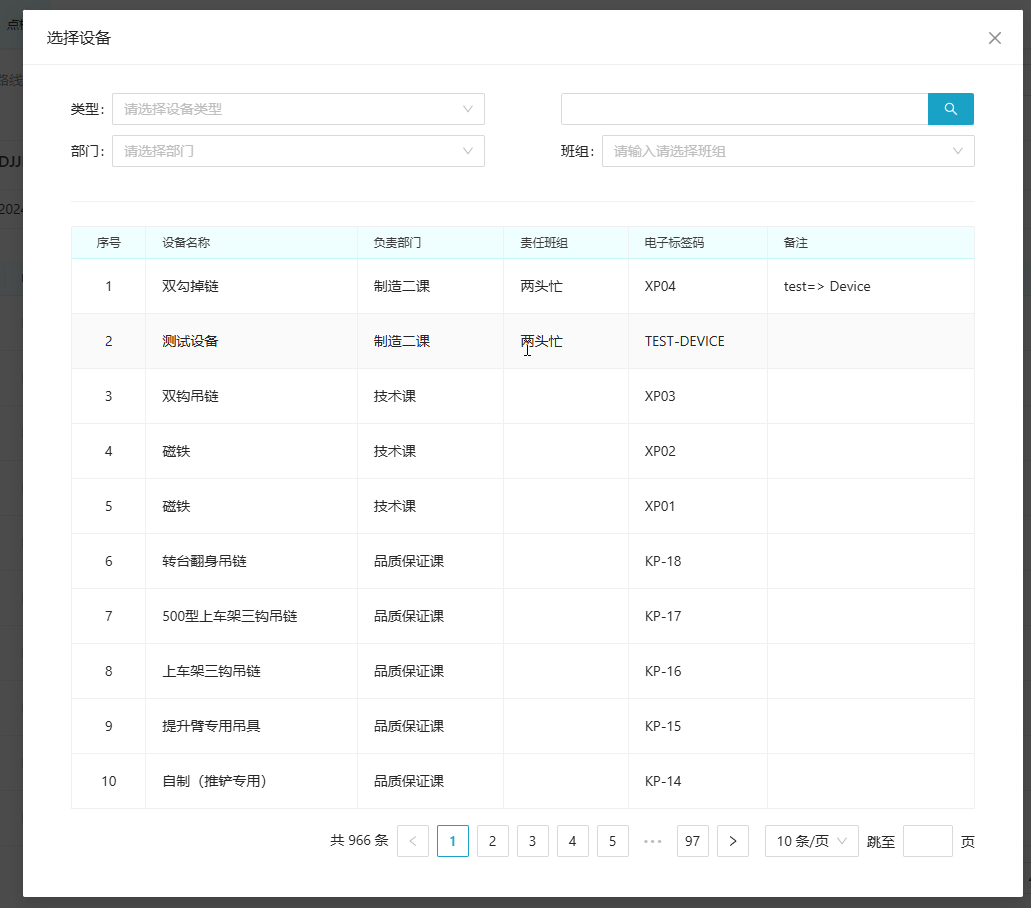
- 搜索选择点检设备,如下图所示
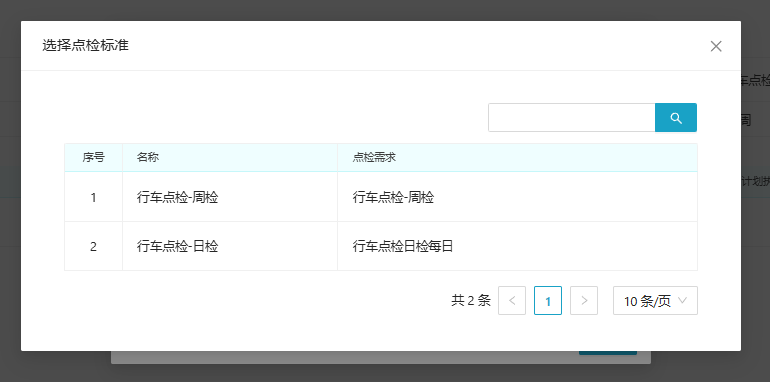
- 选择设备的点检标准,如下图所示:
单击保存按钮完成点检路线的创建
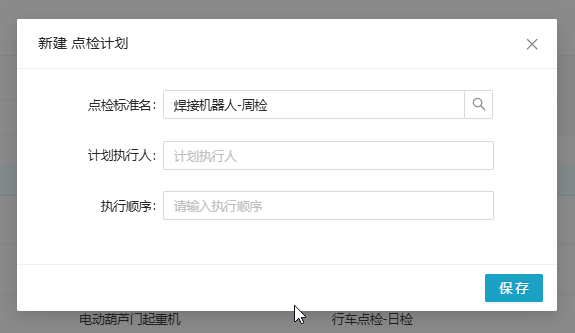
批量创建点检路线,点击批量创建按钮,选择点检标准,具体操作如下图所示:
- 选择完成点检标准后单击保存按钮,进行点检设备的添加。继续添加点检路线,进行设备的筛选如部门类型等,结果如下图所示:
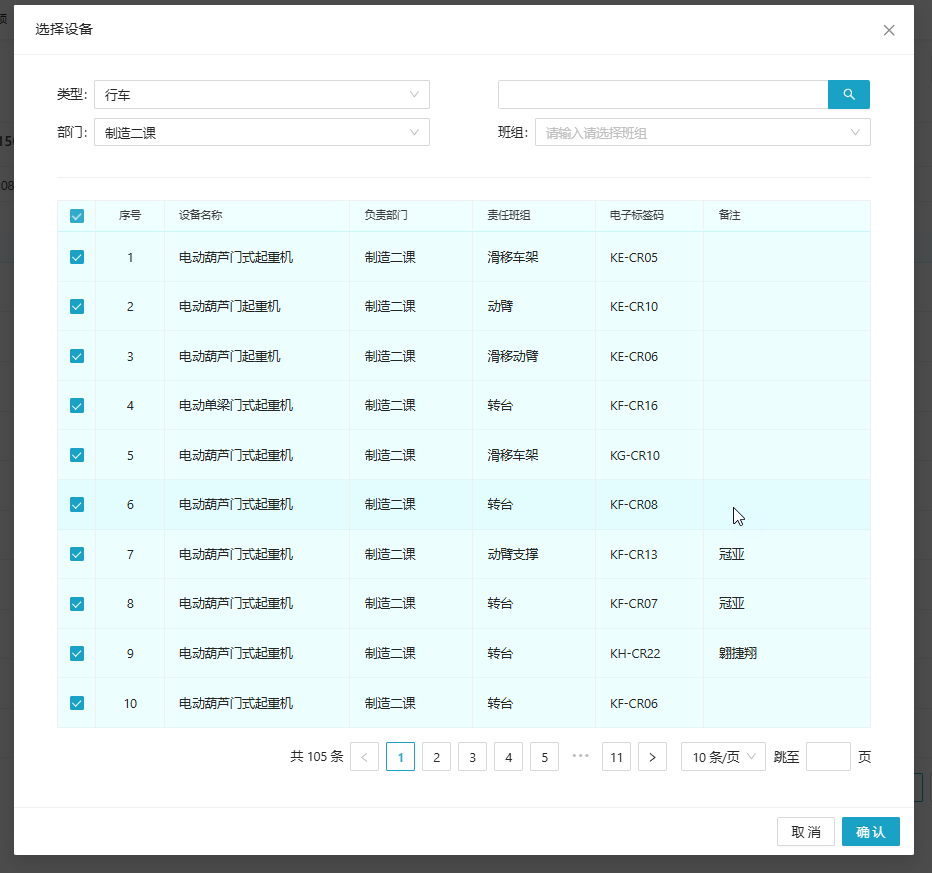
- 单击确认按钮完成点检路线的批量创建。
2.2.3 创建任务
目录 “点检” -> "点检计划"
根据计划创建任务
单击列表右侧操作栏创建任务选项,弹出创建任务对话框,如下图所示:
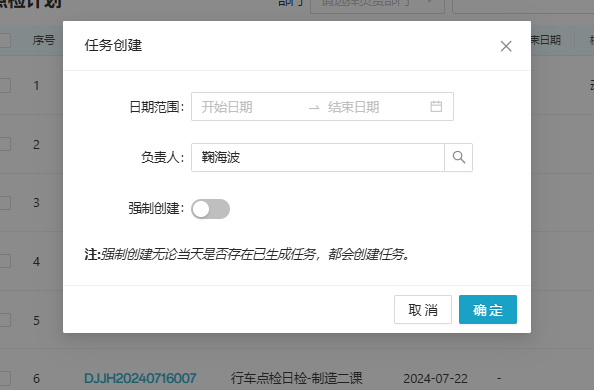
日期范围为创建任务的具体时间范围,即创建一个时间范围内的计划,
选择负责人为计划负责人。
创建完成后弹出创建完成对话框,如下图所示:
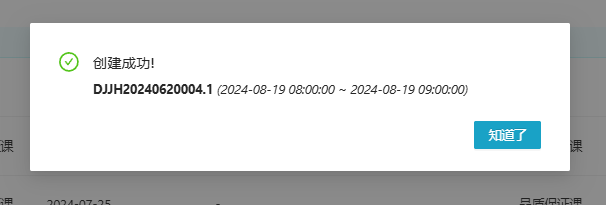
强制创建任务
选中强制创建按钮选择日期范围,创建任务。
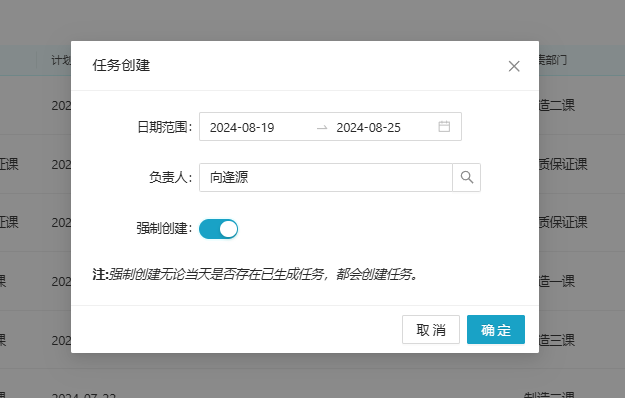
弹出强制创建任务提示,如下图所示:
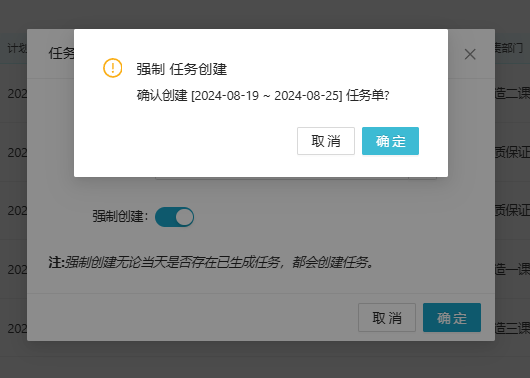
创建完成后弹出创建完成对话框,如下图所示:
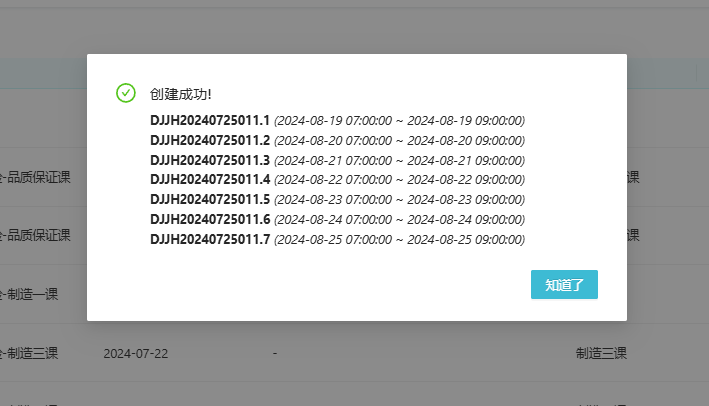
强制创建
- 选中强制创建,则会在创建任务时,强制创建任务,无论当日任务是否创建都进行创建。
- 如果是周检或者月检任务,需要如要强制创建需要选择单个日期。
- 如 2024-01-01 ~ 2024-01-01,如果选择多个日期,则会在每天都创建任务。
2.3 待办计划
目录 "待办事项" -> "待办计划"
2.3.1 开启待办计划
操作步骤
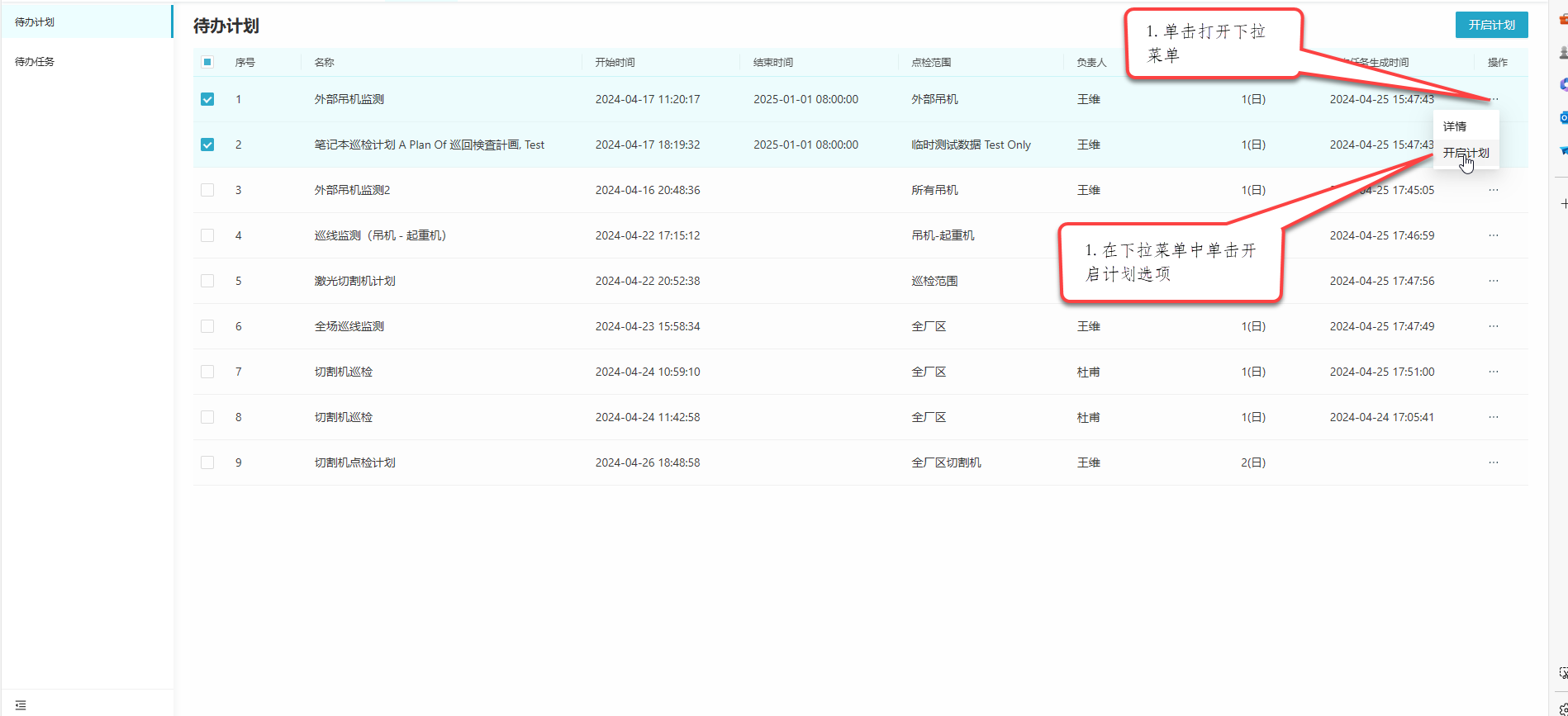
进入待办计划页面,具体操作如下图所示:
开启单个计划,单击待办计划右侧操作栏中的开启计划选项,具体操作如下图所示:
单击左侧单击复选框选择待计划,单击页面右上方开启计划按钮,确认后开启计划,具体操作如下
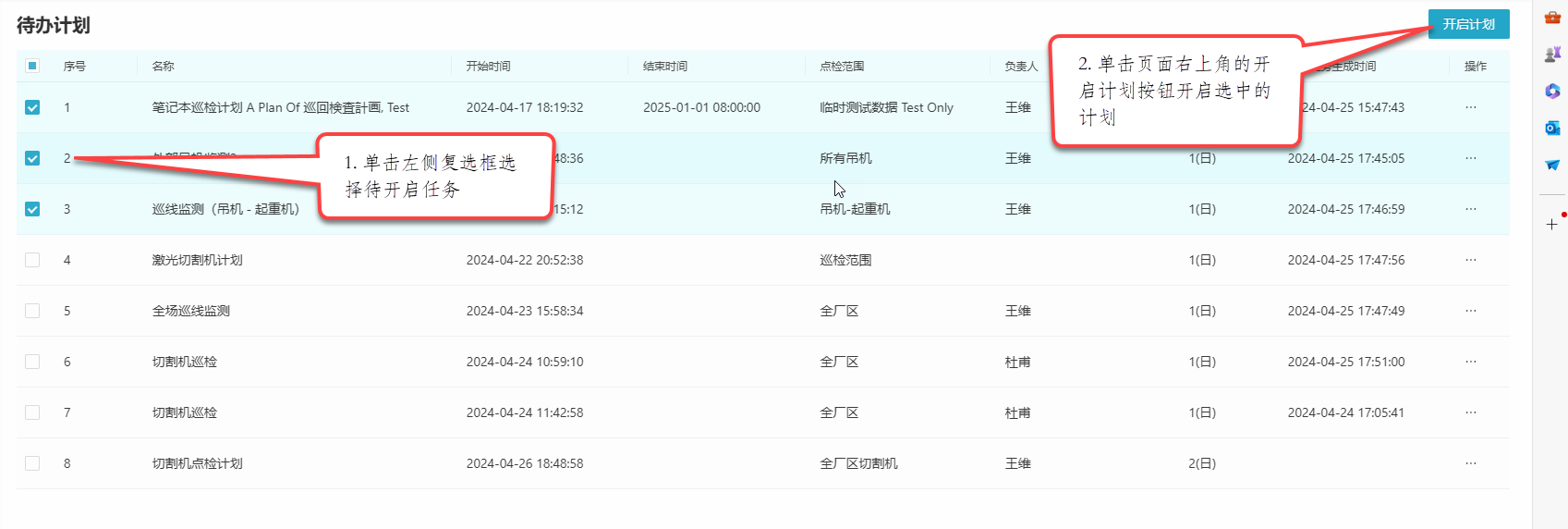
开启计划后,在待办任务中可查看计划生成的任务
2.4 待办任务
目录 "待办事项" -> "待办任务"2.4.1 待办任务列表
操作步骤
- 在待办任务列表中查看当前待完成的任务,具体操作如下图所示:
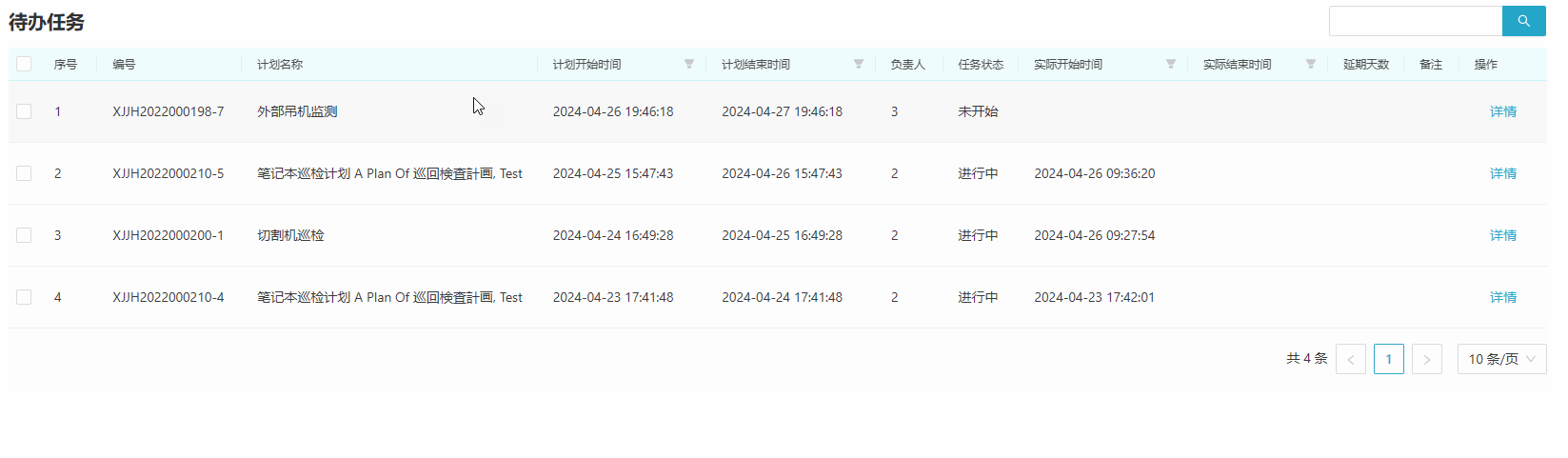
- 任务具体操作完成须在 APP 端完成。
2.5 点检任务
目录 "点检" -> "点检任务"
2.5.1 点检任务
- 操作步骤
- 进入点检任务列表
- 可单击列进行筛选过滤时间,以及任务状态的过滤,具体操作如下图所示:
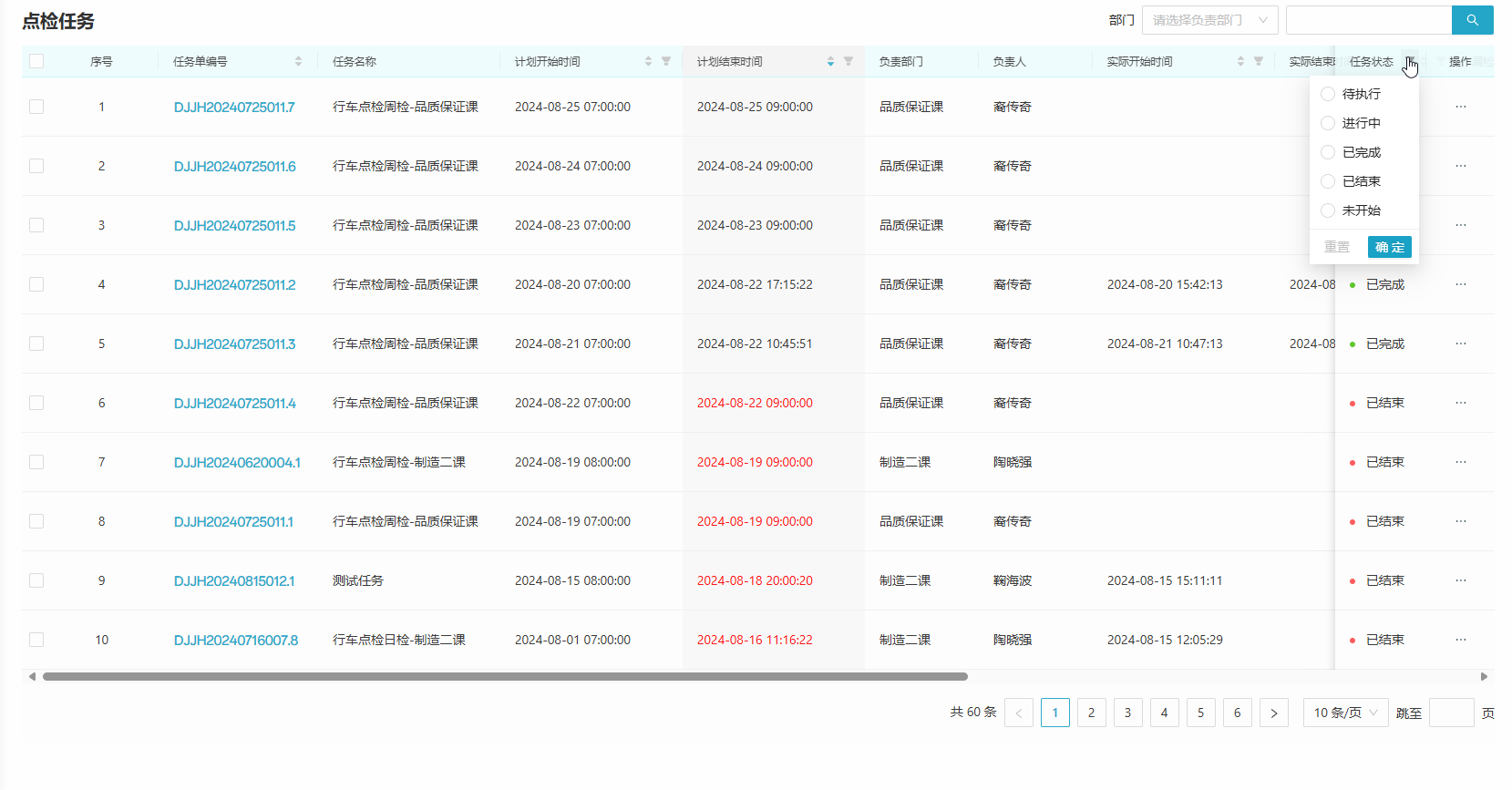
- 单击右侧“详情”按钮,或者单击 “任务单号” 进入点检任务详情,详情列表如下图所示:
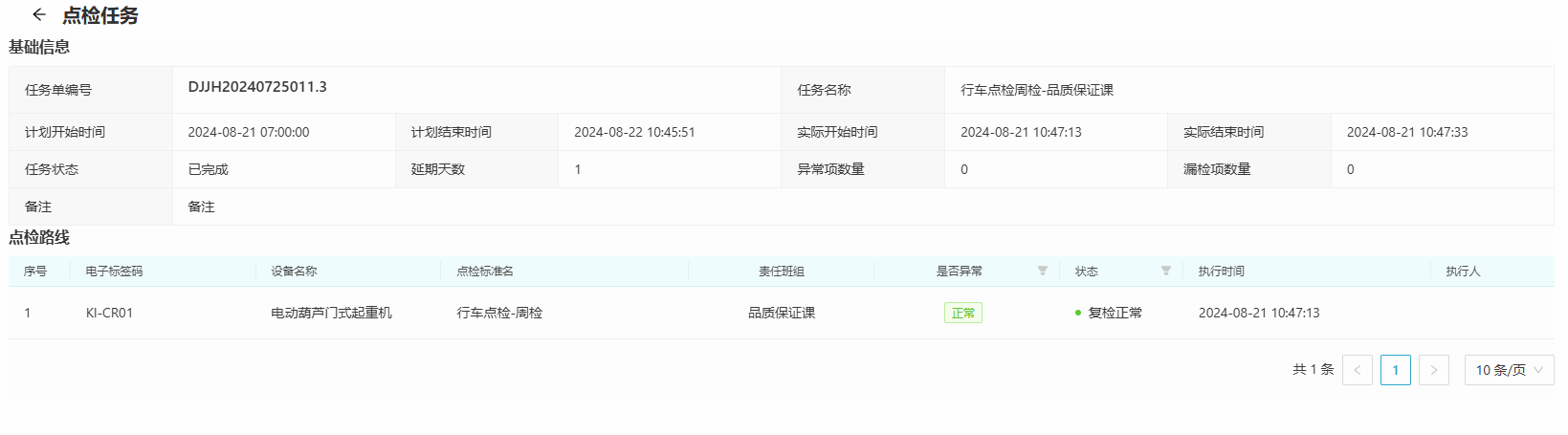
- 通过单击点检路线列表,查看完成的点检任务详情,切换具体点检项目的展示,如下图所示:
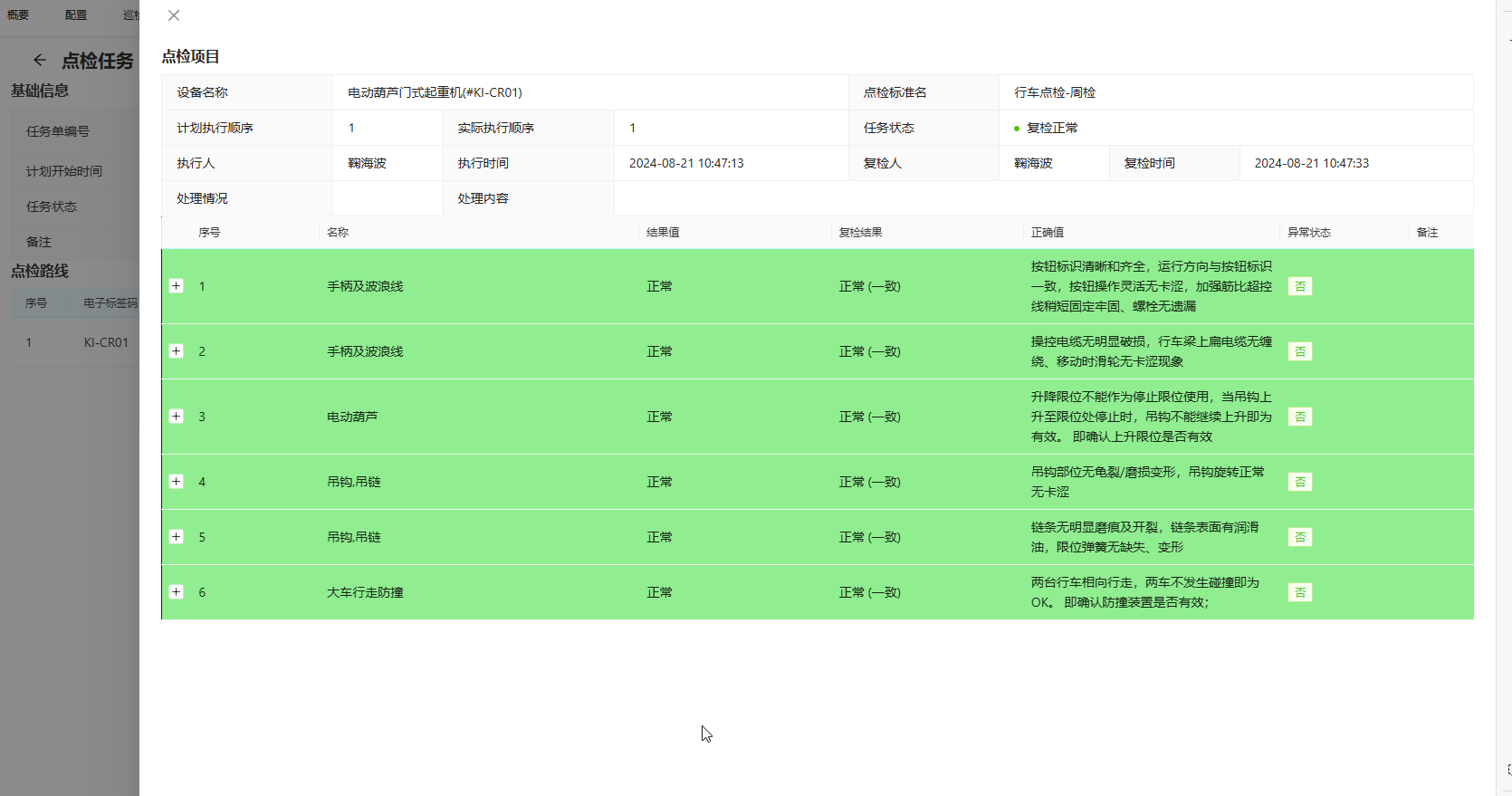
2.6 随机点检记录
目录 "点检" -> "随机点检"
2.6.1 随机点检列表
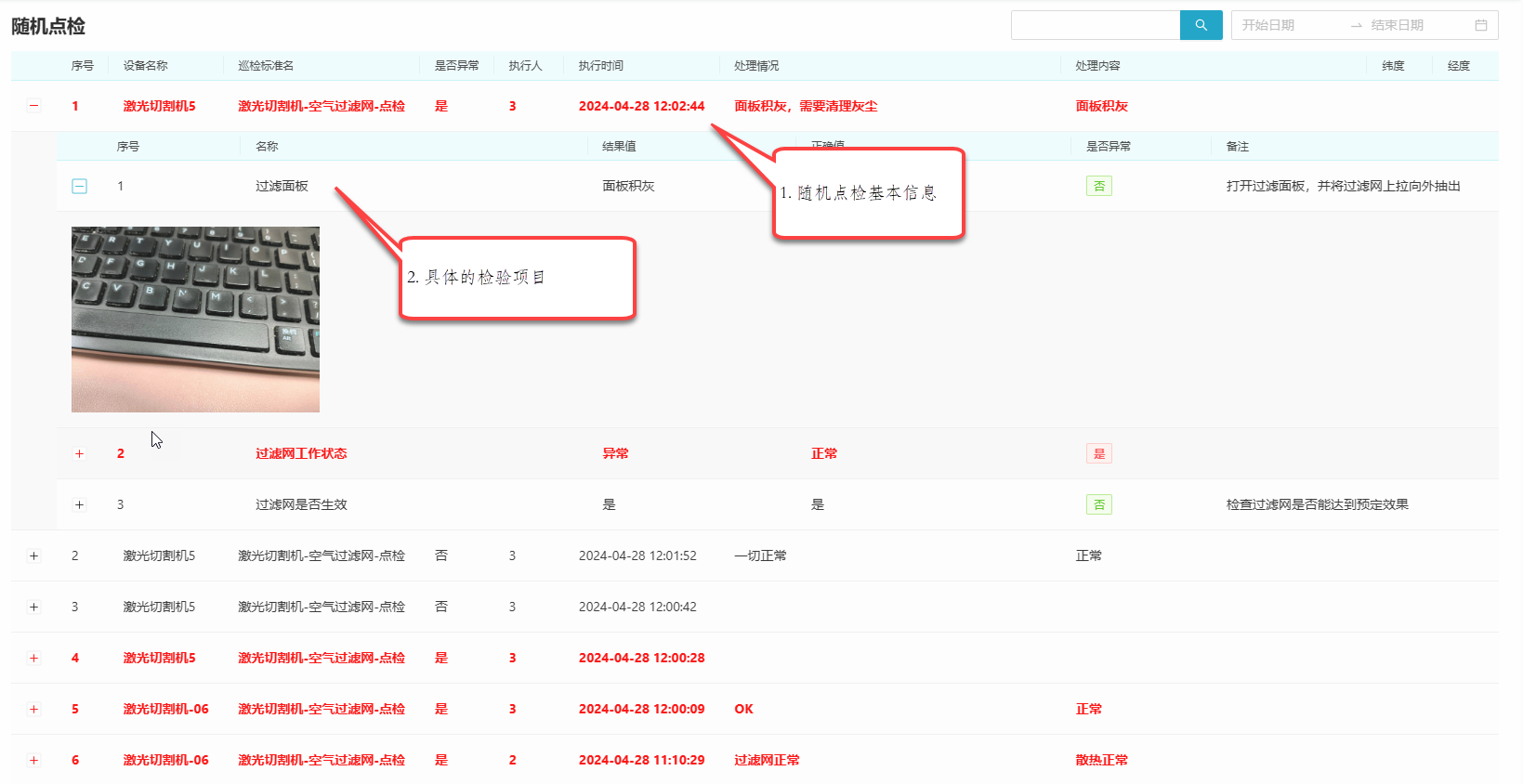
- 随机点检列表展示如下图所示:
- 单击列表左侧 "+" 操作按钮查看随机点检详情列表
三、产品管理
3.1 工艺路线
目录 “产品” -> "工艺路线"
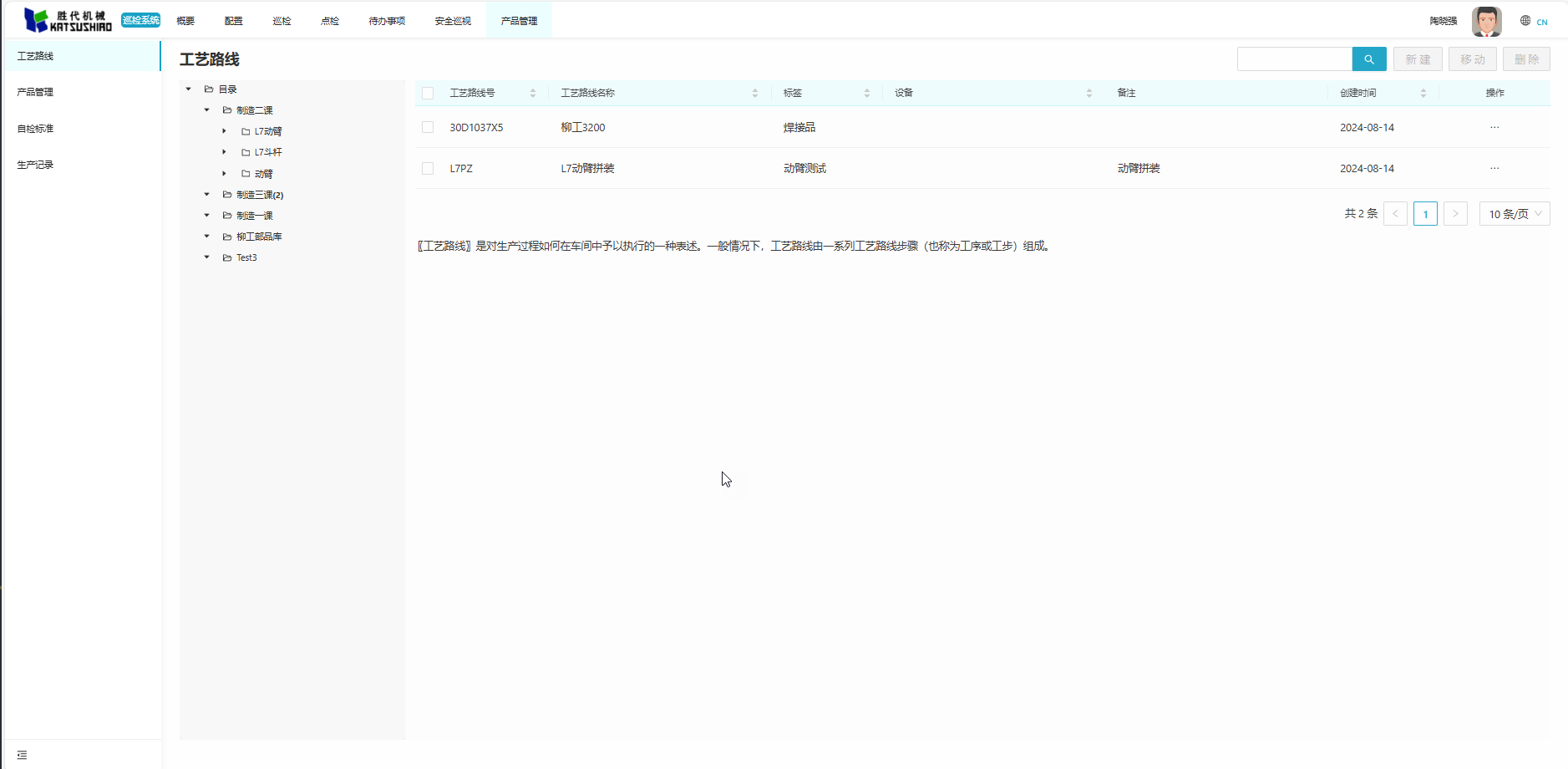
- 新建工艺
右击左侧目录 中 任意文件夹 右击 "新建工艺" , 或者单击右上角 “新建” 按钮 创建工艺路线,如果仅有 “目录” 主目录 ,则需要先创建 “子目录” 在进行后续操作。 具体操作如下图所示:
- 工艺路线详情编辑
进入工艺路线详情页面 ,单击新建按钮,添加新的工序,选中已存在的工序,单击删除按钮进行删除操作。具体操作如下图所示:
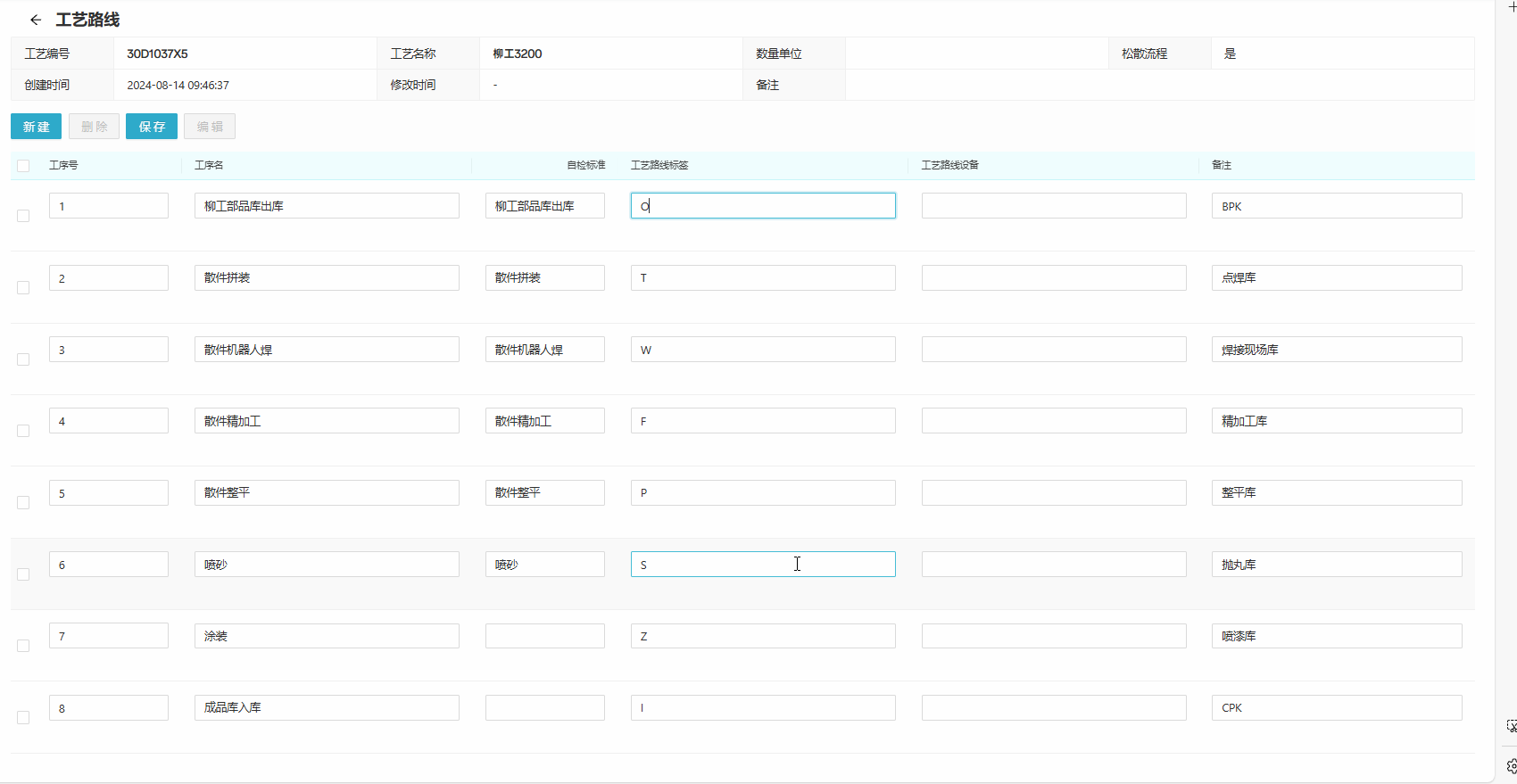 为已添加的输入工序名,工序号,绑定自检标准等操作。 完成工序添加后可以单击 “保存” 或者按下 “Ctrl + S” 按钮完成工艺路线的创建修改。
3.2 产品管理
目录 “产品管理” -> “产品管理”
- 新建产品
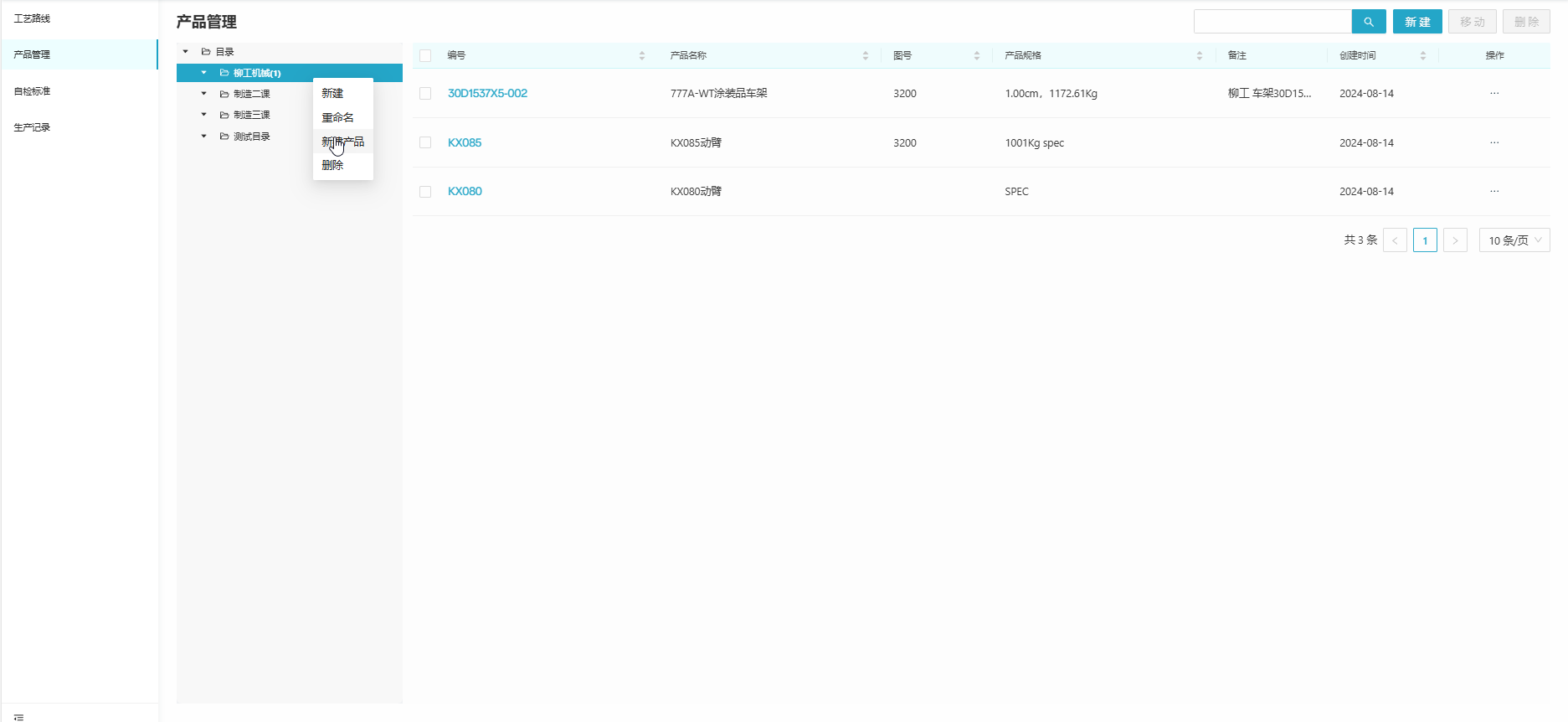
- 进入产品管理目录,右击已存在的目录,点击 “新建产品” 按钮完成产品的创建或者单击 “新建” 按钮完成产品的创建。 (如果仅有 “目录” 主目录 ,则需要先创建 “子目录” 在进行后续操作)。
- 进入新建产品对话框,如下图所示:
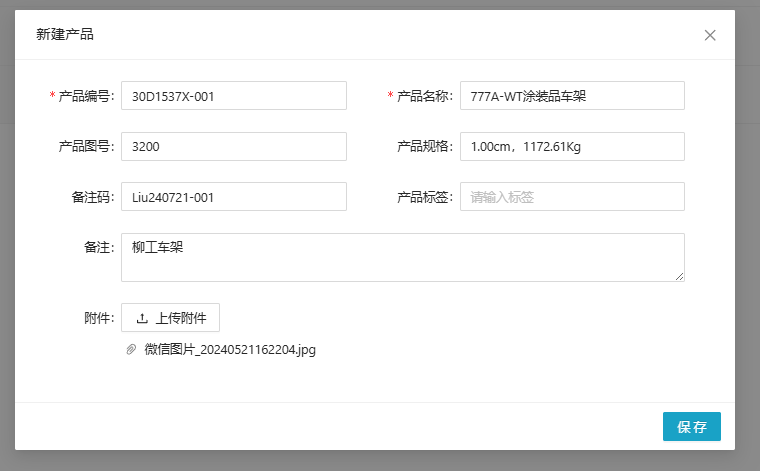
- 输入产品名称,产品编号,产品规格等信息,并且上传产品所需展示图片。
- 单击保存按钮,在弹出的保存确认对话框中单击“确定”按钮完成产品创建。
- 进入产品管理目录,右击已存在的目录,点击 “新建产品” 按钮完成产品的创建或者单击 “新建” 按钮完成产品的创建。 (如果仅有 “目录” 主目录 ,则需要先创建 “子目录” 在进行后续操作)。
- 产品工艺路线
- 在产品右侧操作栏,单击“工艺路线”按钮,进入产品工艺路线详情页面。
- 导入已经创建的工艺路线模板,或者手动创建工艺路线,具体操作如下图所示:
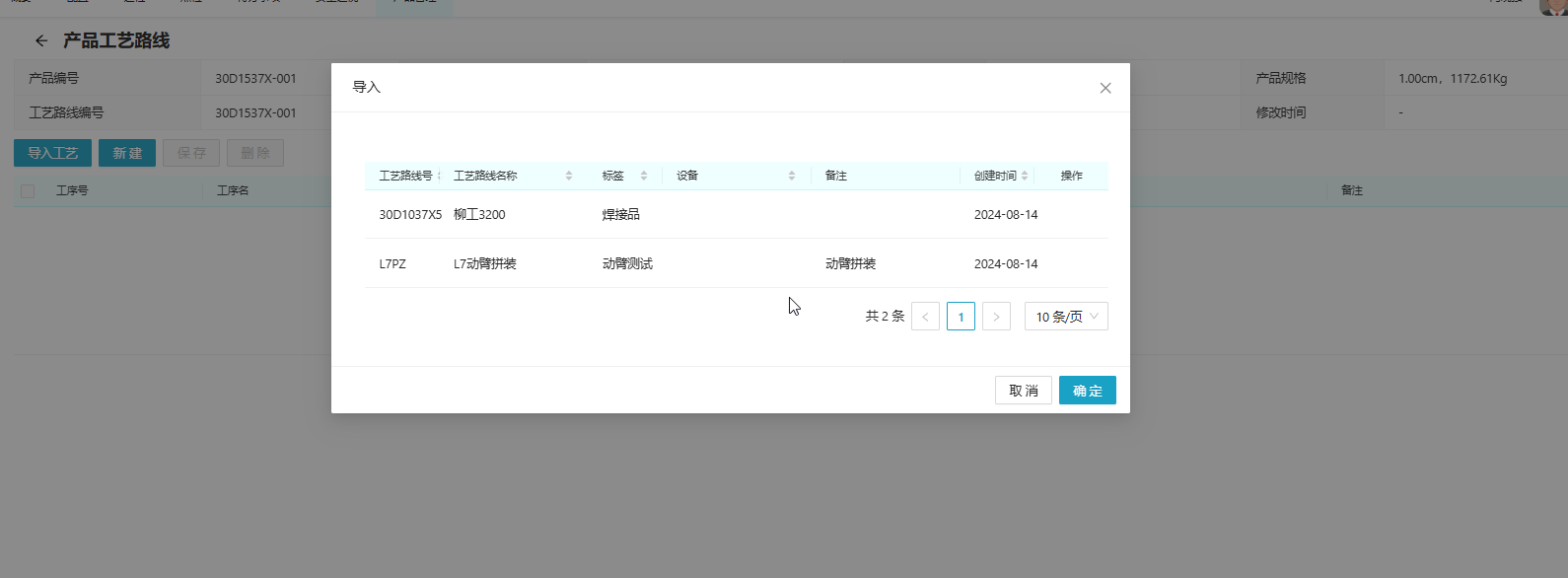
- 对导入的工序路线已经变更的部分进行修改,或者新增工序路线。
- 在完成修改过后,进行工艺路线的保存操作,完成产品工艺路线的创建。
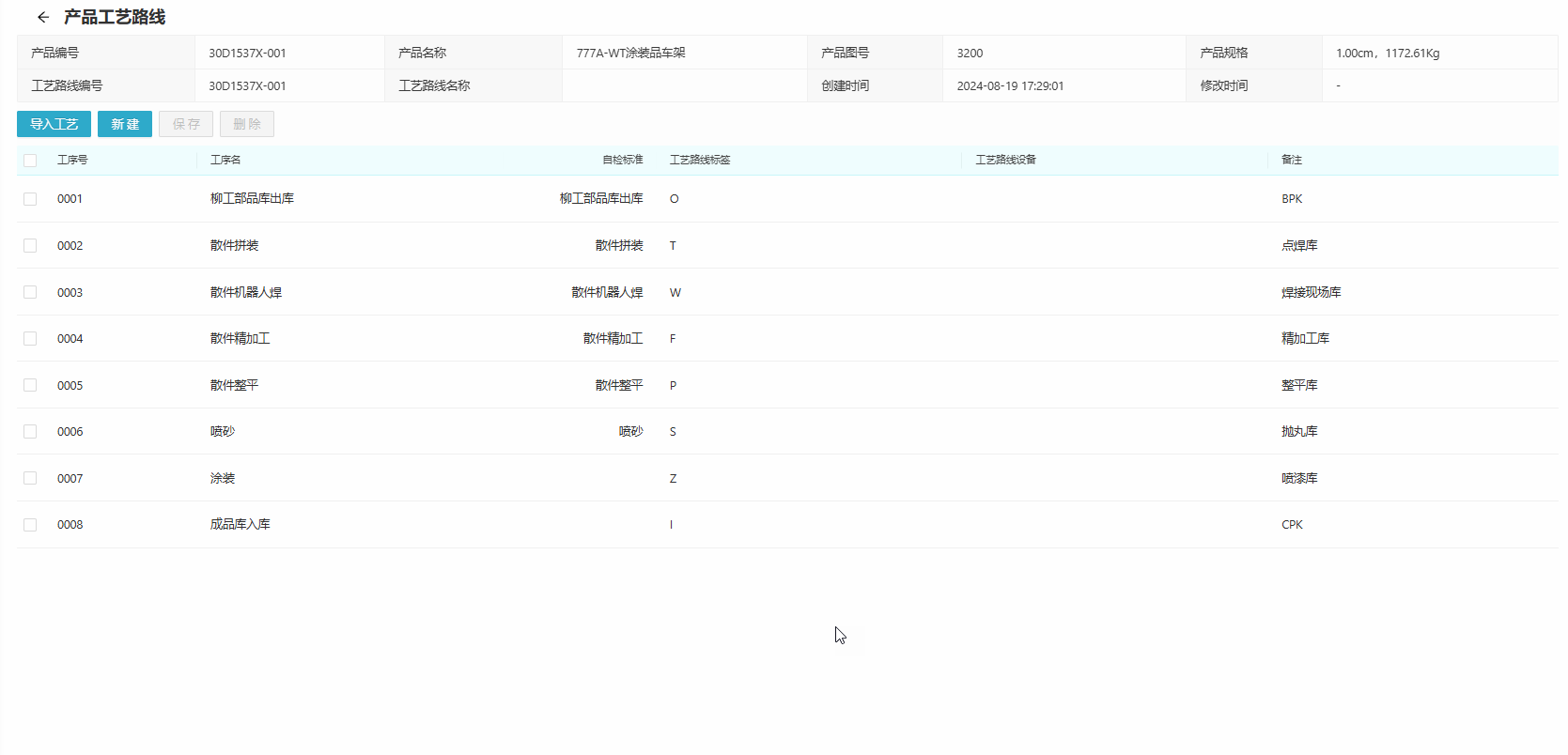
- 根据产品创建任务
- 进入产品管理目录页。
- 单击列表右侧,“创建任务” 按钮,进入创建任务对话框,如下图所示。
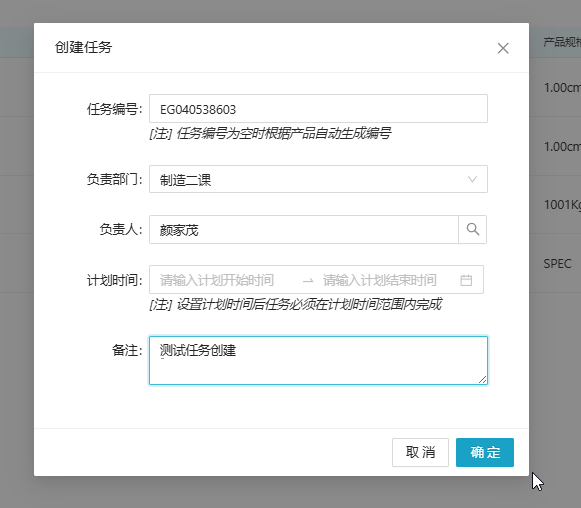
- 完成任务关键信息的录入,单击 “确定” 按钮完成任务创建。
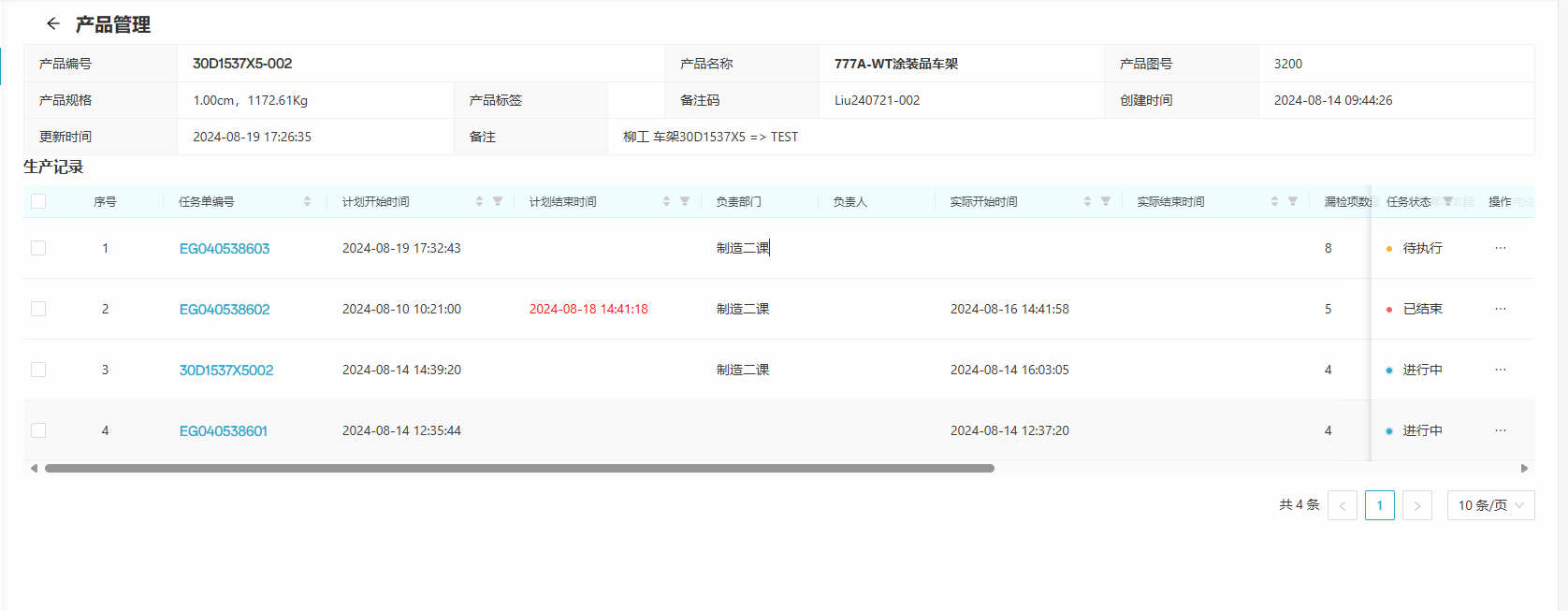
- 创建完成后可在 “产品管理” -> “生产任务” 或者 , 在产品的生产记录中查看任务。生产记录如下图所示:
3.3 自检标准
目录 “产品管理” -> “自检标准”
- 新建标准
- 进入自检标准目录 ,单击 “新建” 按钮 新建产品自检标准,具体操作如下图所示:
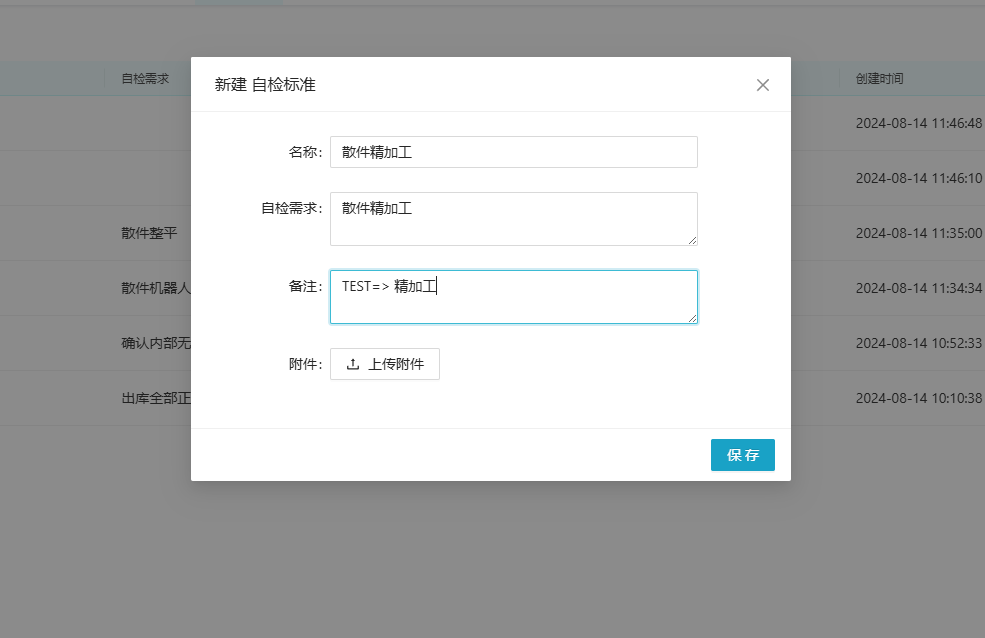 单击 “保存” 按钮 , 在弹出的保存确认对话框中单击 “确定” 按钮完成标准创建。
 - 进入标准详情页面,如下图所示:
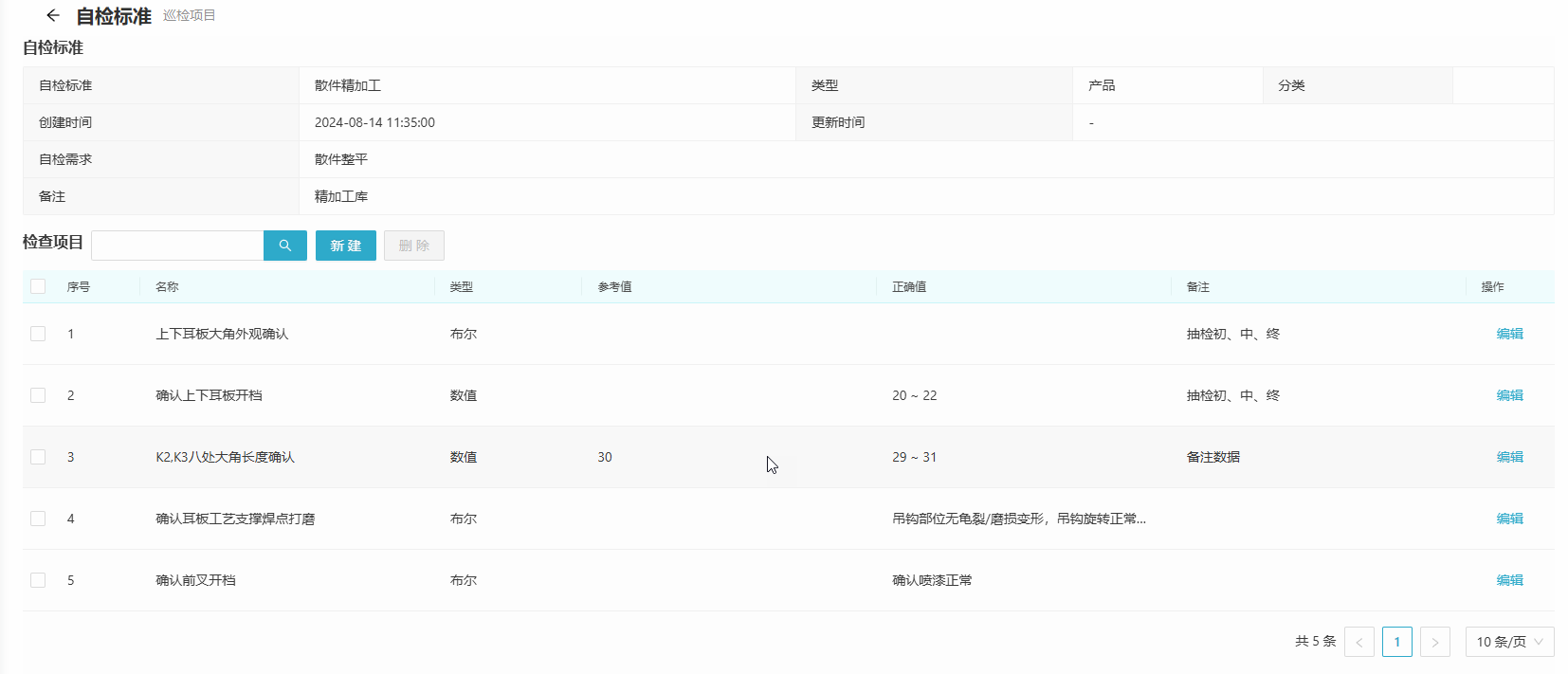
- 为标准添加自检项,单击新建按钮 , 操作方式与 “设备点检一致”,详见 点检标准点检项配置
- 完成标准项添加后可与产品工艺路线进行绑定。
- 进入自检标准目录 ,单击 “新建” 按钮 新建产品自检标准,具体操作如下图所示:
3.4 生产任务
目录 “产品管理” -> “生产任务”
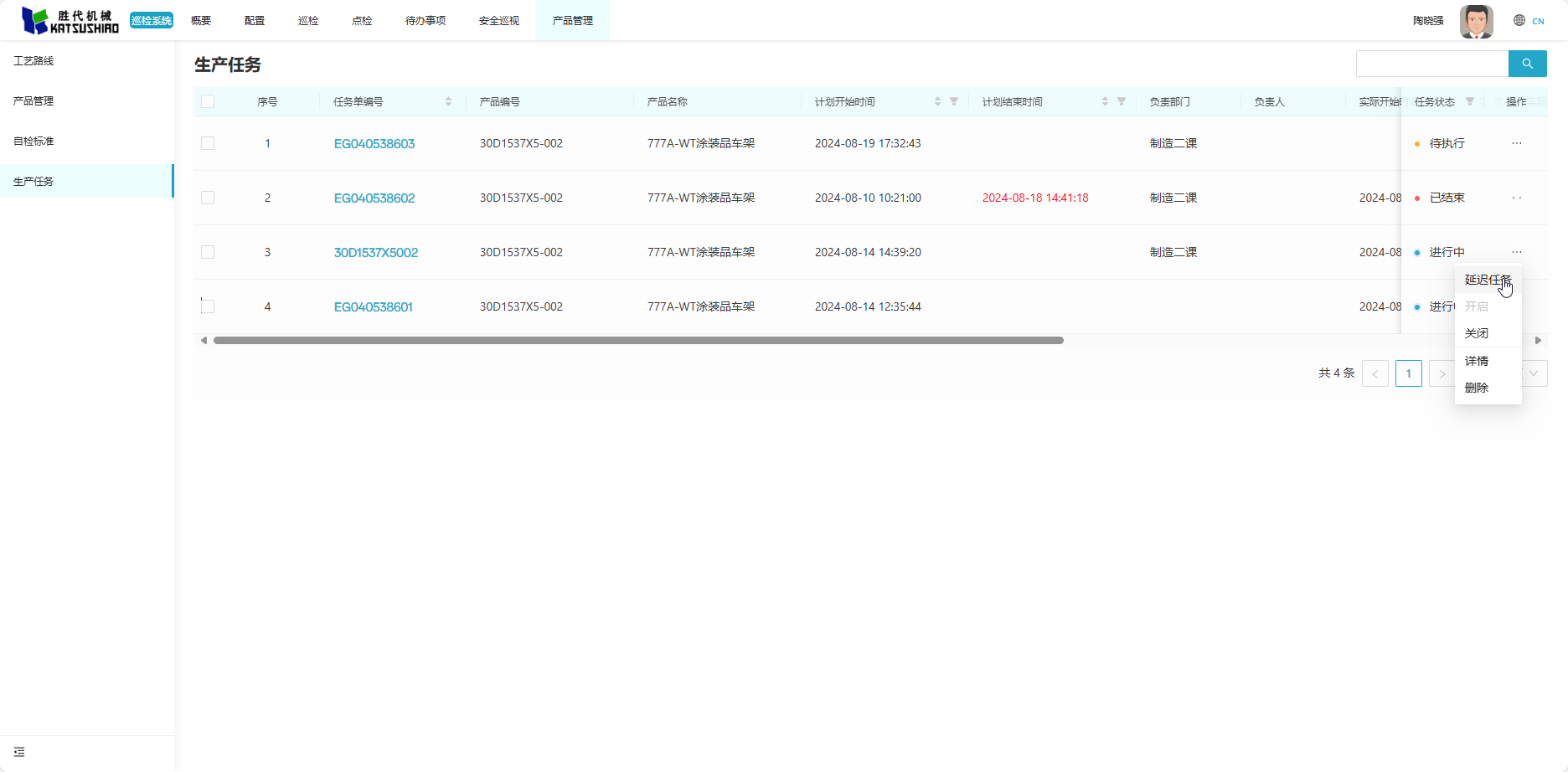
- 进入生产任务目录,在右侧可以查看生产任务的状态,以及状态进行过滤,如下图所示:
- 可在生产任务列表页面进行任务的删除,延迟与关闭等操作。
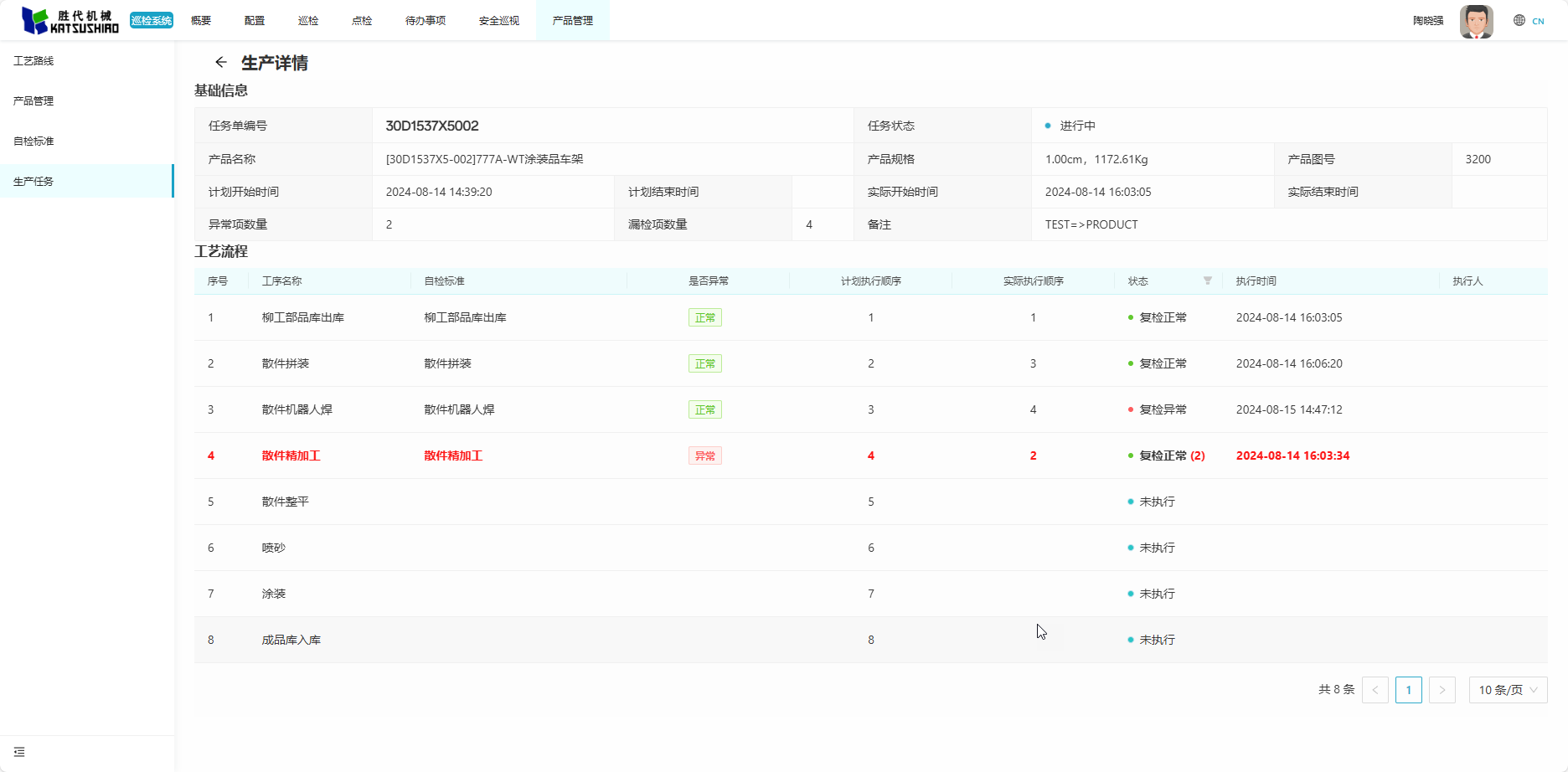
- 单击列表右侧的 “详情” 按钮,或者单击任务编号,进入生产任务详情页面,如下图所示:
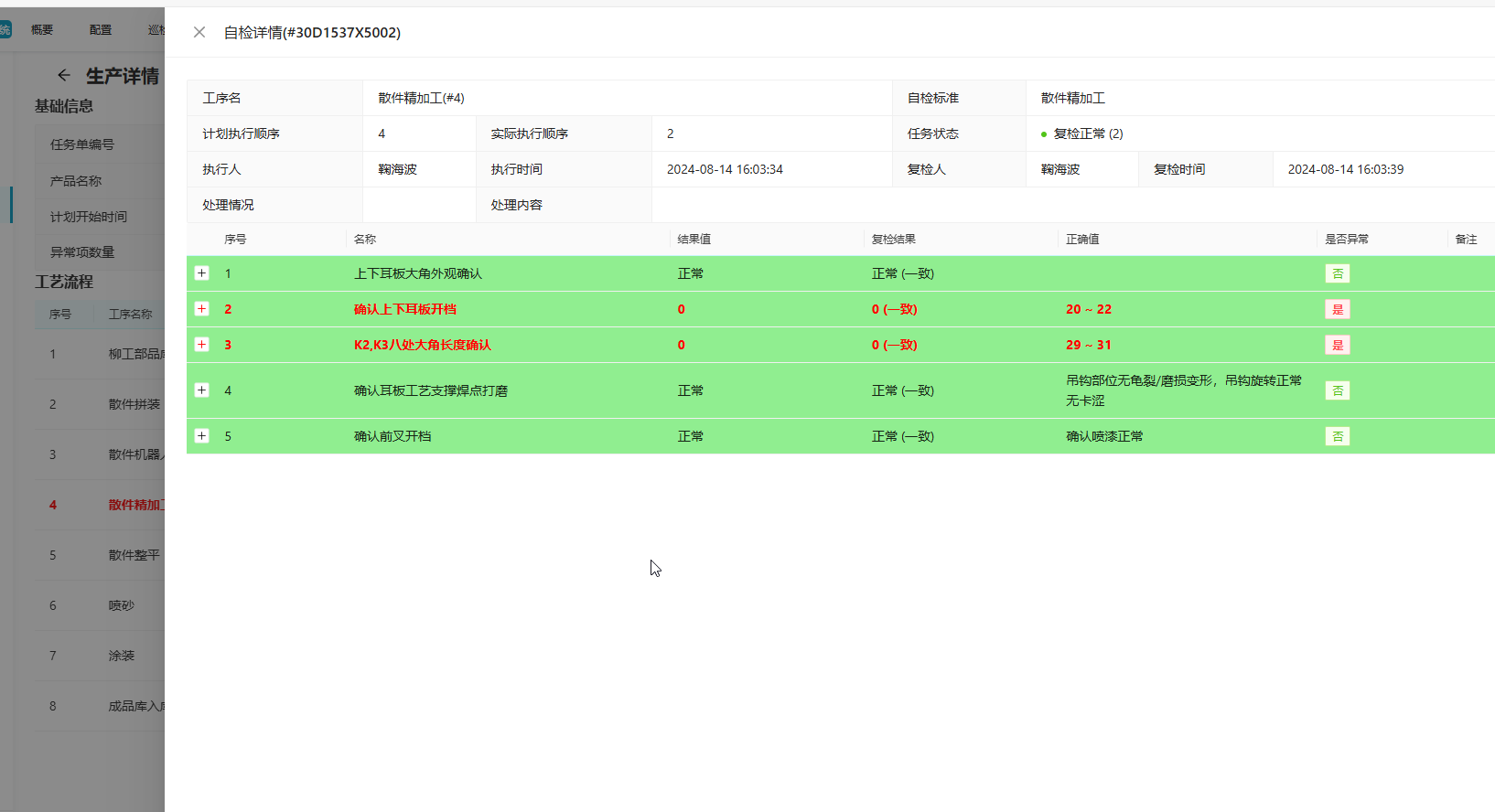
- 单击生产详情中的行可对每个工艺路线中的自检详情进行查看,如下图所示:
本手册旨在指导用户正确高效地使用巡检系统,建议在操作前仔细阅读,并随时关注系统更新动态。