
主题
使用手册
- 适用版本:V1.8
- 适用对象:现场操作员、质量工程师、车间管理员
1. 软件简介
本软件是面向电线电缆制造企业的 SPC 桌面客户端,用于生产过程中工艺参数与辅助测量值的实时采集、统计分析、过程监控与数据留存。
三个核心界面:
| 界面 | 作用 |
|---|---|
| 欢迎界面 | 主界面。看统计数据,点卡片直达对应功能 |
| 基础数据界面 | 维护产品、设备、量具、工单、用户、日志等主数据 |
| 测量界面 | 执行工单、实时采集、看趋势图/控制图/直方图 |
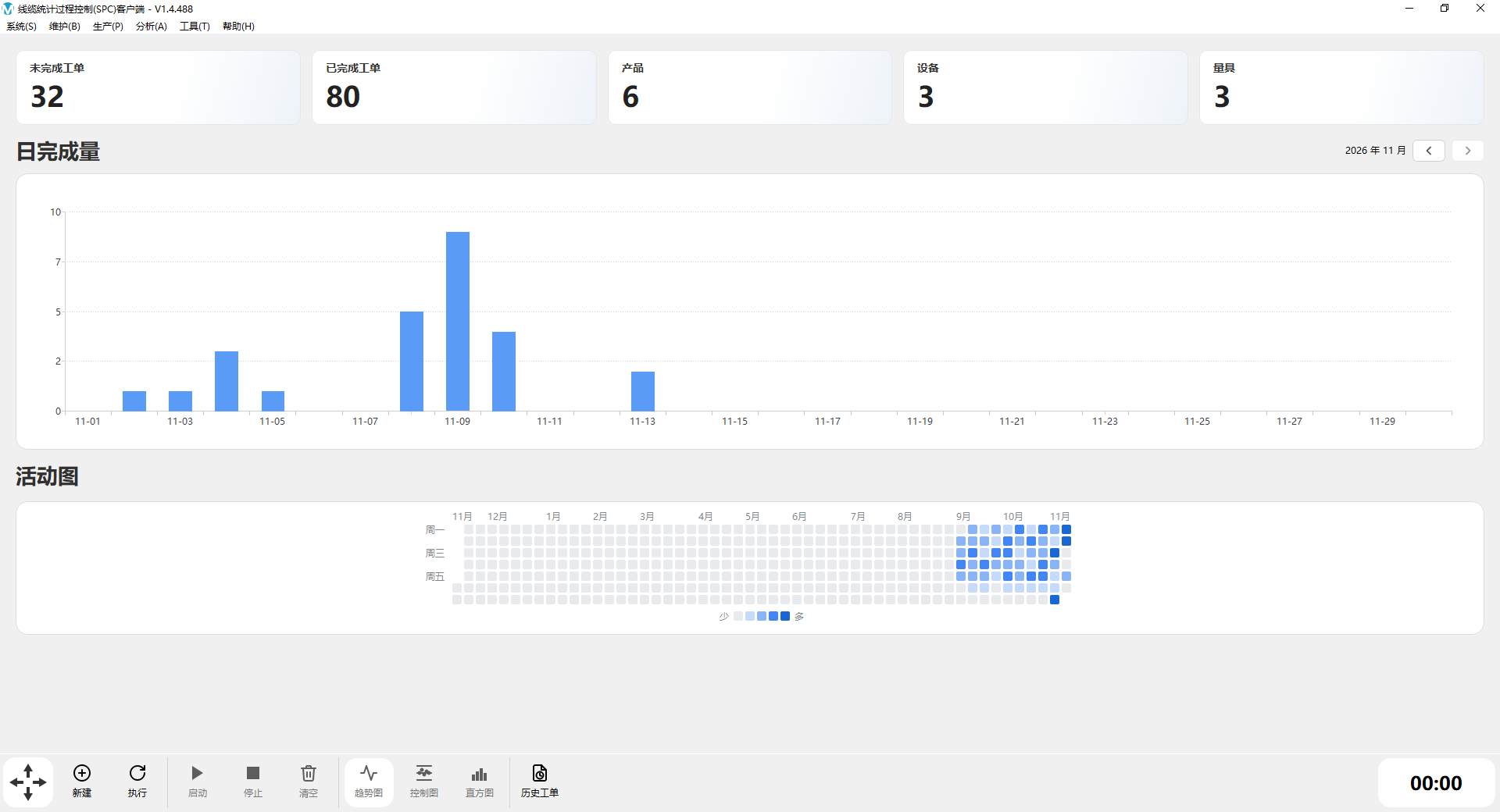
欢迎界面
测量界面
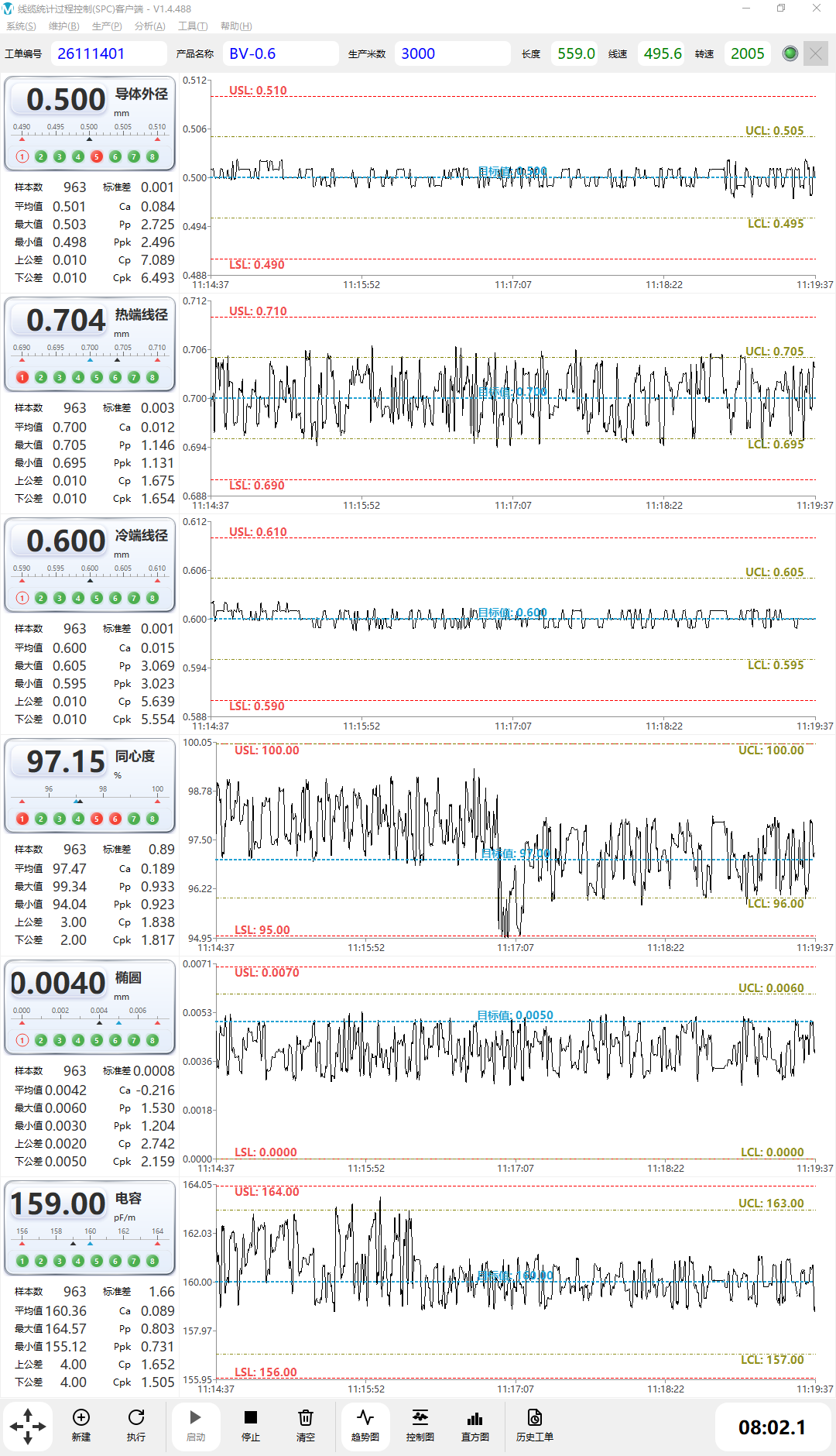
界面元素分布:
- 顶部菜单栏:系统、维护、生产、分析、工具、帮助
- 底部工具栏:新建工单、执行、启动、停止、清空、趋势图、控制图、直方图、监控、历史工单,右侧为工单已用时长计时
- 系统托盘:显示主窗口、检查更新、退出(各带图标,「检查更新」后附当前版本号)
2. 首次使用准备
按顺序完成以下 3 步即可开始生产。
2.1 系统设置
工具 → 设置(Ctrl+S)
| 分组 | 配置项 | 说明 |
|---|---|---|
| 数据配置 | 数据库路径 | 本地数据库位置 |
| 重置数据 / 备份目录 / 备份数据 | 恢复出厂数据、备份到指定目录 | |
| 初始数据 | 一键写入示例基础数据(产品及配方、设备及测量项),已存在的不重复写入 | |
| 处理策略 | 去重 | 后者覆盖前者 / 保留首次值 / 求平均 |
| 空窗口、空通道 | 填充空值 / 沿用前一值 | |
| 窗口显示 | 启动时需登录 | 「是」= 启动弹出登录窗口校验账号密码;「否」= 直接以 admin 自动登录进入(下次启动生效,默认「否」) |
| 窗口默认宽高、标签位置 | 表格分页尺寸、页签显示在顶部或底部(单选按钮) | |
| 界面视觉风格 | 扁平化 / 玻璃拟态,同时影响顶部连接信号灯与判异规则状态条外观 | |
| 显示标尺 | 测量项卡片是否显示目标值/USL/LSL 标尺 | |
| 辅助测量项 | 长度、线速、转速等辅助测量项显示在测量监控浮动窗口(默认)或工单测量界面顶端,两者互斥,保存后立即生效 | |
| 浮动窗口透明度 | 测量监控浮窗的不透明度,70%~100%、步长 5%,默认 80%(折叠成小卡片时始终不透明) | |
| 工单编号自动生成 | 编号前缀、流水号长度、编号预览 | 开启后新建工单自动编号(如 WO202609130001) |
| 图像 | 图像可见时间范围 | 60/120/300/600/900/1200 秒,决定趋势图 X 轴窗口 |
| 显示控制图 / 显示直方图 | 控制图、直方图工具栏按钮是否显示 | |
| 密度直方图 / 频数直方图 | 直方图纵轴用概率密度还是频数 | |
| 判异规则 | 启用八大判异规则 | 总开关,关闭后八条规则全部失效 |
| 规则 1 ~ 规则 8 | 单条规则的启用/禁用 |
保存后配置立即生效并持久化。
2.2 维护基础数据
详见 第 3 章。至少要有:产品(含过程控制配方)、设备(含测量项)。
2.3 建立工单
详见 第 4 章。
3. 基础数据维护
维护菜单进入,或在欢迎界面点击对应统计卡片。基础数据以多页签形式打开,可同时开多个,用页签右上角 ✕ 关闭;关闭全部页签自动返回欢迎界面(若测量界面有工单则返回测量界面)。
各列表界面通用操作按钮:查询 / 新建 / 编辑 / 另存为 / 删除,底部有分页器(上一页、下一页、跳至第 N 页)。
| 菜单项 | 快捷键 | 说明 |
|---|---|---|
| 产品 | Ctrl+P | 产品编号、名称、规格、型号、备注;内嵌过程控制配方表 |
| 设备 | Ctrl+E | 编号、型号、名称、窗口间隔、采集间隔、IP、端口、通信协议;内嵌测量项表 |
| 量具 | Ctrl+U | 编号、名称、精度、校准周期、IP、端口、通信协议;内嵌测量项表 |
| 测量项 | Ctrl+M | 全部测量项的汇总查询,可编辑已有测量项(新建请在设备或量具窗口中进行) |
| 用户 | — | 账号、密码、姓名、角色、部门、手机、状态的新增/修改/删除/查询 |
工序数据表(编号、名称、所属车间、关键质量特性)目前未在菜单中开放入口;工单中的「工序编号」可直接手工录入。
3.1 产品与过程控制配方
维护 → 产品 → 新建
填写:产品编号 (必填,不允许重复)、产品名称、产品规格、产品型号、备注。
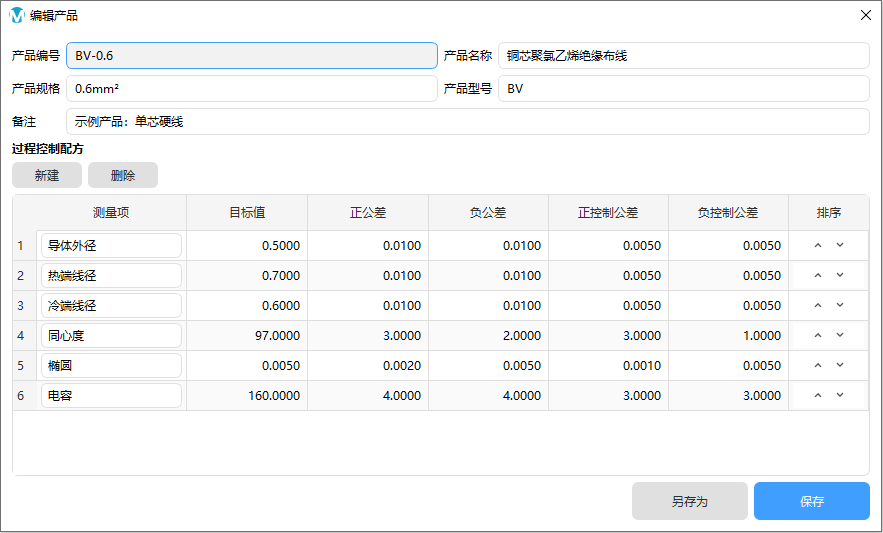
过程控制配方区:点「新建」增加配方行,逐行填写:
| 列 | 含义 |
|---|---|
| 测量项 | 该产品要监控的数据标签 |
| 目标值 | 规格中心值 |
| 正公差 / 负公差 | 由目标值推导出 USL(上标准限)/ LSL(下标准限) |
| 正控制公差 / 负控制公差 | 由目标值推导出 UCL(上控制限)/ LCL(下控制限) |
| 子组大小 | X̄ 控制图每个子组的样本数,下拉取值 2~10,默认 5;不同测量项可设不同值 |
| 排序 | 多配方项的显示顺序 |
也可以直接填写 USL / LSL / UCL / LCL 四个限值。同一产品的同一测量项不允许重复。
「删除」需先选中配方行,确认后删除。「保存」写入,「另存为」以当前内容创建新记录。
配方的生效时机:配方是模板。新建工单时,软件把配方的规格限与子组大小快照到该工单的「工单级配置」中,此后 SPC 计算一律读这份快照 —— 修改产品配方不会影响已建工单。若工单缺少某测量项的工单级配置(功能上线前创建的老工单),自动回退使用当前配方值。
3.2 设备 / 量具与测量项
维护 → 设备 → 新建
| 字段 | 说明 |
|---|---|
| 设备编号 * | 必填,不允许重复 |
| 设备名称 / 设备型号 | |
| 窗口间隔 | SPC 统计窗口(子组)长度 |
| 采集间隔 | 从 PLC 读取数据的周期(毫秒) |
| IP 地址 / 端口 | 需填写合法 IPv4,否则报错 |
| 通信协议 | 串口 / Modbus TCP/IP / Modbus UDP/IP / 三菱 PLC / 台达 PLC / 松下 PLC / 西门子 PLC |
量具字段类似,另有精度与校准周期(天)。
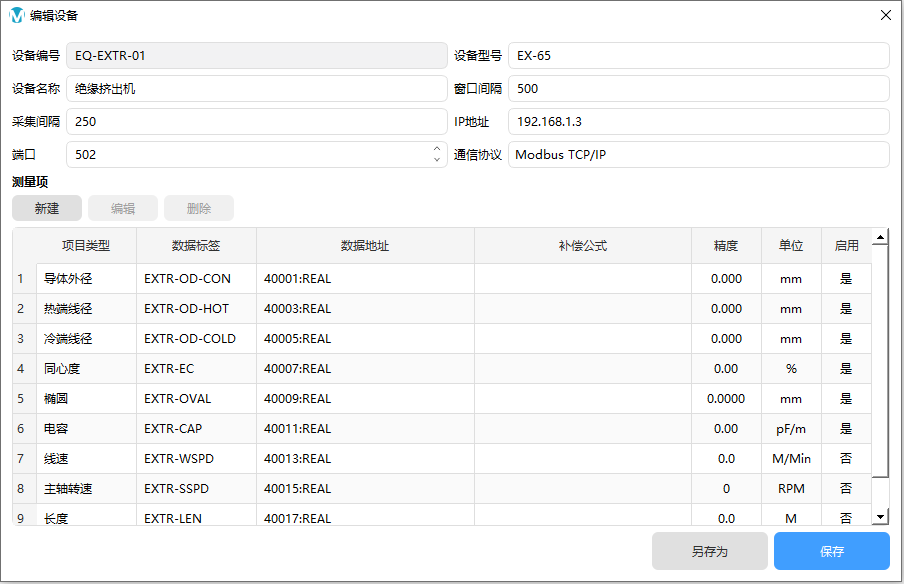
测量项(在设备或量具编辑窗口底部新增):
| 字段 | 说明 |
|---|---|
| 项目类型 | 导体外径 / 热端线径 / 冷端线径 / 同心度 / 椭圆 / 电容 / 8 方向壁厚(北、东北、东、东南、南、西南、西、西北)… |
| 数据标签 | 采集数据的名称,与 PLC 变量对应 |
| 数据地址 | PLC 寄存器地址,如 40001:REAL(1 基地址,32/64 位浮点按高字在前解码) |
| 补偿公式 | 对原始值的换算,如 (X + 20) / 100 |
| 精度 | 显示小数位 |
| 单位 | 如 mm、m |
| UCL / LCL / USL / LSL 超差报警 | 逐项勾选是否启用 |
| 启用 | 该测量项是否生成卡片并参与 SPC;未启用的项仍会被采集入库(如壁厚、长度/线速/转速) |
「测量项」菜单界面可汇总查询并编辑已有测量项,但不能新建。
3.3 用户
维护 → 用户 打开用户页签(分页表格 + 搜索框,搜索范围为账号/姓名/手机/部门)。
| 字段 | 说明 |
|---|---|
| 账号 * | 必填且唯一;编辑时为只读(浅灰底) |
| 密码 * | 新建时必填 |
| 姓名 | 原「显示名称」,数据库列已改名为 realname |
| 角色 | 用户权限 |
| 部门 | |
| 手机 | 联系人手机号 |
| 状态 | 启用 / 停用(停用账号不能登录) |
新建 / 编辑使用同一对话框(扁平化样式,仅保留「保存」按钮);删除有二次确认。
登录成功、登录失败、退出都会写入操作日志(操作类型「登录」)。
4. 工单管理
4.1 新建工单
生产 → 工单(Ctrl+W)打开「工单」页签(只列待执行工单)→ 点「新建」。
| 字段 | 说明 |
|---|---|
| 工单编号 * | 必填,不允许重复;开启自动生成时由系统按前缀+日期+流水号给出 |
| 工单类型 | 常规生产 / 加急生产 / 试产 / 返工 |
| 产品编号 | 关联产品及其过程控制配方 |
| 物料编号 / 设备编号 / 工序编号 | |
| 导体批号 / 生产批号 / 盘号 | |
| 班别 / 计划量 / 操作员 / 备注 |
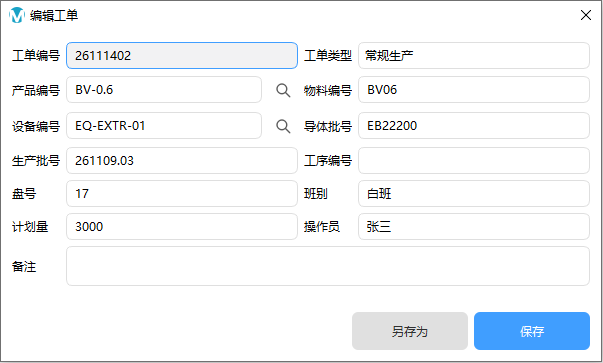
「保存」写入,「另存为」复制当前工单为新工单(状态重置为待执行,配方快照一并复制)。自动生成编号开启时,另存为后会自动打开新工单的编辑窗口供核对。
4.2 加载工单执行
工具栏「执行」按钮(Ctrl+D)或 生产 → 执行 → 打开「选择工单」对话框。
- 在「工单编号」输入框中输入编号(打开时焦点已自动落在输入框),输入即实时过滤。
- 匹配结果唯一时自动选中并关闭;多个结果时从列表中点选。
- 未匹配到时按回车会提示,不会误关闭。
选中后自动切换到测量界面并加载该工单的产品配方与设备测量项。
若当前已有工单在执行,会先提示「当前工单正在执行,是否停止并切换」。
4.3 工单状态
| 状态 | 含义 |
|---|---|
| 待执行 | 出现在「工单」页签 |
| 执行中 | 正在采集 |
| 已完成 | 出现在「历史工单」页签 |
5. 测量与采集(日常操作核心)
测量界面顶部显示:工单编号、产品名称、生产米数、长度、线速、转速,以及右上角连接状态信号灯。
「长度、线速、转速」三项的显示位置由「工具 → 设置 → 窗口显示 → 辅助测量项」决定(浮窗 / 测量界面顶端,二选一),默认显示在浮窗中。
| 状态灯 | 含义 |
|---|---|
| 绿 | 已连接 |
| 黄 | 重连中 |
| 红 | 未连接 |
5.1 标准操作流程
- 执行工单(Ctrl+D)。
- 确认顶部连接状态灯为绿色(若为红色,检查设备 IP/端口/协议及 PLC 是否上电)。
- 点击工具栏 「启动」(或 生产 → 启动)开始采集。
- 启动时若设备未配置测量项,会提示「设备[X]没有配置测量项」。
- 若某个测量项启动失败,会提示并自动停止所有采集。
- 采集过程中观察下方各测量项卡片(见 5.2)。
- 需要换图看数据时,用工具栏 趋势图 / 控制图 / 直方图 按钮切换(按钮是否显示由「工具 → 设置」控制;只有停留在测量界面且有工单时才可点击,其余情况置灰)。
- 结束生产:
- 「停止」/「完成工单」:停止采集并自动存储数据,弹出提示「数据已保存,是否打开当前工单的详细记录?」→ 可查看图表与导出。
- 「清空」:清除当前测量数据(会二次确认)。注意此操作不可撤销。
工具栏右侧的计时器显示当前工单已用时长(不足 1 小时显示 MM:SS,1 小时以上 HH:MM:SS,超过 24 小时显示"天 HH:MM:SS")。
5.2 测量项卡片
每个测量项对应一张卡片:
左侧「测量信息面板」(右键可打开菜单):
- 顶部:测量项名称与单位、当前测量值
- 中部:测量值标尺(目标值、USL、LSL 标记与当前值指针)
- 底部:八项判异规则状态条,8 个徽标分别对应 8 条规则,绿=正常、黄=触发、红=超差、灰=未启用/样本不足
右侧统计区:样本数、标准差、平均值、Ca、最大值、最小值、Pp、Ppk、Cp、Cpk、上公差、下公差。
中部图表:主图 + 次图,随「趋势图 / 控制图 / 直方图」切换。
底部:该测量项的独立「启动」/「停止」按钮。
5.3 面板右键菜单
在测量信息面板上点右键:
| 菜单项 | 说明 |
|---|---|
| 扁平化样式 / 玻璃拟态样式 | 切换外观(与「工具 → 设置」中的界面视觉风格是同一份配置) |
| 显示整个标尺 | 显示/隐藏标尺 |
| 显示标尺刻度值 | 仅在「显示整个标尺」开启时可用 |
| 显示判异状态栏 | 显示/隐藏八项判异规则状态条 |
切换后立即在所有卡片间同步并自动保存。
5.4 测量监控浮动窗口
工具栏 「监控」 按钮是一个开关(可勾选):点击展开浮窗,按钮呈选中态;再点一次关闭浮窗,按钮恢复未选中。浮窗右上角 ✕ 同样关闭,且关闭后采集过程中不会再自动弹回(开始新工单时复位该状态)。
浮窗内容:
| 区域 | 说明 |
|---|---|
| 壁厚表盘 | 同心双圆 + 圆环,按 8 个方向(北/东北/东/东南/南/西南/西/西北)显示刻度与厚度柱;双击某方向可手工输入数值 |
| 动态监控值区 | 长度、线速、转速等辅助测量值,按「名称(单位)」+ 数值显示,每行最多 4 个 |
交互要点:
- 自动唤出:工单含壁厚项或辅助测量项时,开始采集会自动弹出浮窗(只置顶、不抢焦点,不打断正在输入的操作员);无相关测量项的工单不弹空浮窗。
- 图钉固定:左上角图钉按下后浮窗固定在当前屏幕位置并置顶,不再随主窗口移动;再次点击恢复跟随。
- 贴边磁吸与折叠:拖到屏幕边缘附近会被「吸」住对齐;松手后折叠成 64×64 白色小卡片贴在屏幕边上。单击、双击或把卡片拖出均可恢复为完整浮窗;折叠状态下点工具栏「监控」也能恢复。
- 透明度:整体不透明度由「工具 → 设置 → 窗口显示 → 浮动窗口透明度」控制(70%~100%,默认 80%);折叠成小卡片时始终完全不透明。
- 满量程自适应:壁厚表盘的满量程按 8 个方向实时值的最大值自动放大,数值不会被截断显示。
6. 分析功能
分析菜单(也可点工具栏对应按钮):
| 菜单 | 快捷键 | 说明 |
|---|---|---|
| 趋势图 | Ctrl+Q | 随时间变化的测量值曲线,X 轴范围由「图像可见时间范围」决定 |
| 控制图 | Ctrl+K | Xbar-R(均值-极差)控制图,含中心线与控制限 |
| 直方图 | Ctrl+Z | 测量值分布直方图,密度/频数两种纵轴可选 |
| 质量查询 | — | 打开「质量查询」页签,按工单号查工单级 SPC 结果 |
三个图表按钮(菜单与工具栏共用同一 QAction)仅在测量界面且当前有工单时可用,其它页面一律置灰。
6.1 八项判异规则
在图表上点右键 → 打开「【八项判异规则】」菜单,可逐条勾选启用/禁用,或「全部启用 / 全部禁用」。
| 规则 | 内容 |
|---|---|
| 规则 1 | 数据点超出控制限 |
| 规则 2 | 连续 9 点在中心线同一侧 |
| 规则 3 | 连续 6 点递增或递减 |
| 规则 4 | 连续 14 点上下交替 |
| 规则 5 | 3 点中 2 点在中心线同侧且超 2σ |
| 规则 6 | 5 点中 4 点在中心线同侧且超 1σ |
| 规则 7 | 连续 15 点在中心线 1σ 以内 |
| 规则 8 | 连续 8 点在中心线两侧且无一点在 1σ 以内 |
规则总开关在「工具 → 设置 → 启用八大判异规则」;总开关关闭时,右键规则菜单不出现,状态条不显示。
6.2 过程能力指数
测量项卡片右侧实时显示 Ca / Cp / Cpk / Pp / Ppk,在工单详情的 Excel 导出中生成「CPK报告」工作表。
6.3 质量查询(工单测量结果)
分析 → 质量查询 打开只读页签(无新建/编辑/删除按钮)。搜索框输入工单号后点「查询」,在 SQL 层对工单号做模糊匹配,支持工单号片段查询。
表格列(工单号列冻结,横向滚动时始终可见):
工单号、测量项、通道、样本数、子组数、合格、不合格、均值、标准差σ、Ca、Cp、Cpk、Pp、Ppk、判异、计算时间。
- 「测量项」显示中文名称(由类型标识翻译得到),无值时显示
-。 - 「判异」列显示「正常」或「异常(规则N)」,N 为被触发的最小规则编号。
- 结果由采集流程按「每工单每通道一行」写入,采集结束后新结果自动带上工单号。
7. 历史工单与数据导出
7.1 历史工单
生产 → 历史工单(Ctrl+H)或工具栏「历史」按钮,打开「历史工单」页签(只列已完成工单)。
- 单击某行 → 打开「工单详情」窗口(非模态),窗口顶部为工单基本信息,下方为各测量项的图表。
- 数据量大时窗口显示加载进度条("准备中..." → "正在加载: X ( Y% )")。
- 窗口按钮:导出数据 / 打印 / 关闭。
7.2 导出 Excel
在「工单详情」窗口点「导出数据」:
- 选择保存位置,默认文件名为
[工单编号].xlsx。 - 系统按工单 UUID 定位采集数据文件(优先用数据库数据重新生成 xlsx,无数据时复制已有 xlsx)。
- 导出完成后提示「数据已导出到:…是否立即打开该文件?」。
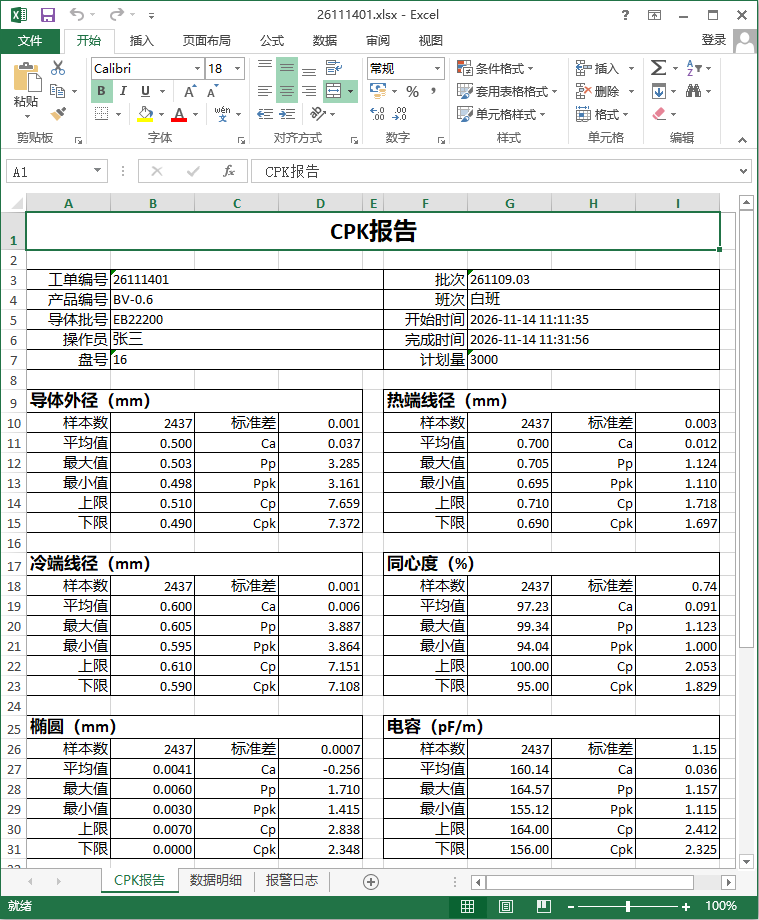
xlsx 内容包含:
- CPK报告工作表:工单信息表 + 每个测量项的统计区块(样本数、均值、标准差、Ca/Cp/Cpk/Pp/Ppk、上下公差等)
- 各测量项的明细数据表
报表表头固定用中文,不随界面语言变化。
7.3 打印
「工单详情」窗口点「打印」→ 选择打印机后输出当前工单的统计与图表。
7.4 数据存放位置
采集数据按工单 UUID 存放于程序目录下的 data/ 目录,按 yyMM 分月存放,每个工单一个 .db 与一个 .xlsx。备份请使用「工具 → 设置 → 备份数据」。
8. 欢迎界面
| 区域 | 内容 |
|---|---|
| 统计卡片 | 未完成工单、已完成工单、产品、设备、量具;点击卡片直接跳转到对应页签 |
| 日完成量 | 按月展示每日完成工单数柱状图,可用左右箭头翻月(最多翻到当前月) |
| 活动图 | 近 1 年的操作记录热力图(按周显示),鼠标悬停查看"日期 · N 次操作" |
9. 操作日志
系统 → 日志,打开「日志」页签。
- 列:操作类型、模块、操作人、摘要、时间
- 顶部搜索框按摘要关键字过滤
- 高级查询按钮:按操作类型(全部/新建/修改/删除/登录)与开始、结束日期过滤
- 「重置」清空所有过滤条件
日志为只读,不能编辑或删除。登录成功 / 失败 / 自动登录同样记录。
10. 工具与调试(供技术人员使用)
工具 → 调试
| 菜单 | 用途 |
|---|---|
| Modbus | Modbus 采集连接测试(与生产链路同一套地址解析与字节序规则) |
| 西门子 S7-S200 | S7 协议连接测试 |
| 西门子 S7-S1200 | snap7 协议连接测试 |
工具 → 模拟器:启动独立程序 simulator.exe(与主程序同目录,未随发布包分发时提示「未找到模拟器」)。模拟器左侧可切换两个页面:
| 页面 | 说明 |
|---|---|
| Modbus TCP Server | 基于 libmodbus 的 Modbus TCP 从站,默认监听 0.0.0.0:502、从站地址 1、刷新周期 1000 ms;预置 17 个 REAL 点位(40001~40033,步进 2) |
| 西门子PLC | 基于 snap7 的 S7 服务端,默认端口 102、DB 区 64×512 字节;预置 17 个 REAL 点位(DB1.DBD0~DB1.DBD64,步进 4) |
点位表说明:
| 列 | 说明 |
|---|---|
| 启用 | 取消勾选则该点恒输出基准值 |
| 地址 / 类型 | Modbus 用 40001:REAL 形式(1 基地址);S7 用 DB1.DBD0 形式 |
| 基准值 / 公差 | 刷新区间中心与半幅 |
| 波动 | 每点独立指定刷新方式:随机值(默认,每周期在 基准值 ± 公差 重取)/ 累加值(每周期固定加一个公差,等差上升)/ 固定值(恒为基准值) |
| 当前值 / 解析结果 | 实时值与地址解析说明 |
改基准值、公差或波动方式会重新开始累加;服务重启后累加从零开始;增删点位不影响其它点的累加计数。 字节序:Modbus 侧 32 位一律高字在前(ABCD);S7 侧 32 位 REAL 写大端 ABCD。
11. 系统菜单
| 子菜单 | 项 | 快捷键 | 说明 |
|---|---|---|---|
| 运行模式 | 自动 | Ctrl+A | 按配置记忆的模式启动 |
| 手动 | Ctrl+M | ||
| 缩放模式 | 200% / 150% / 100% | 整体界面字号缩放,立即生效 | |
| 语言 | 中文 / English | 立即切换界面语言:菜单栏、工具栏、窗口标题、托盘菜单、欢迎页、测量页、维护页签、弹窗与表格表头同步重译;重启后保持上次所选语言 | |
| 日志 | 查看日志 | 打开操作日志页签 | |
| 退出 | Ctrl+Q | 退出程序(托盘退出时会先停止采集并保存数据) |
12. 帮助与版本
| 菜单 | 说明 |
|---|---|
| 帮助手册 | 打开在线帮助 https://dianmai.cloud/help/spc/(F1) |
| 升级历史 | 查看版本更新说明 |
| 注册... | 注册与授权 |
| 检查更新... | 在线检查并下载新版本 |
| 关于... | 版本信息 |
托盘图标右键同样提供「显示主窗口 / 检查更新 / 退出」,条目带图标,「检查更新」后附灰色当前版本号。
13. 快捷键速查
| 快捷键 | 功能 |
|---|---|
| Ctrl+D | 执行工单(加载并进入测量界面) |
| Ctrl+W | 工单(待执行) |
| Ctrl+H | 历史工单 |
| Ctrl+P / Ctrl+E / Ctrl+U / Ctrl+M | 产品 / 设备 / 量具 / 测量项 |
| Ctrl+S | 系统设置 |
| Ctrl+A / Ctrl+M | 运行模式:自动 / 手动 |
| Ctrl+Q | 趋势图(分析菜单)/ 退出(系统菜单) |
| Ctrl+K | 控制图 |
| Ctrl+Z | 直方图 |
| F1 | 在线帮助 |
14. 常见问题
| 现象 | 处理 |
|---|---|
| 顶部信号灯红色「未连接」 | 检查设备 IP/端口/通信协议;确认 PLC 上电且网络可达;用「工具 → 调试」对应协议做连接测试 |
| 提示「设备[X]没有配置测量项」 | 到「维护 → 设备」编辑该设备,在底部测量项表中新增并启用测量项 |
| 提示「测量项[X]启动失败,已停止所有采集」 | 检查数据地址与补偿公式是否正确、精度与单位是否匹配 |
读到的数值是 1.7e-38 之类的乱码 | 字节序不对,32/64 位浮点必须高字在前(ABCD) |
| 控制图/直方图按钮看不到 | 「工具 → 设置」勾选「显示控制图」「显示直方图」 |
| 图表按钮点不动 | 图表按钮只在测量界面且有工单时可用,切回测量界面即可 |
| 判异状态条不显示 | ①「工具 → 设置」勾选「启用八大判异规则」;② 在测量信息面板右键勾选「显示判异状态栏」 |
| 判异状态条徽标全灰 | 尚未完成一个子组(样本不足),继续采集即可 |
| 改了产品配方,已建工单的图表没变 | 正常:工单级配置是创建时的快照,改配方只影响之后新建的工单 |
| 浮窗刚关闭又自己弹出来 | 手工关闭后不会再自动唤出;若确有数据到达需查看,请点工具栏「监控」重新展开 |
| 长度/线速/转速在测量界面顶端看不到 | 由「工具 → 设置 → 窗口显示 → 辅助测量项」决定显示位置,二者互斥 |
| 导出提示「未找到该工单的采集数据文件」 | 工单尚未产生采集数据,或数据目录已被清理 |
| 数据看起来滞后 | 检查设备「采集间隔」是否过大,以及「图像可见时间范围」设置 |